
Die Seite „KI“ in der Notch listet deine Sitzungen von Claude Code und Codex der letzten 24 Stunden auf, bis zu den 6 neuesten Sitzungen pro Agent.
Seite „KI“ öffnen
Öffne die Notch und wechsle zur Seite „KI“ (wische seitwärts auf der Notch oder drücke Tab, während die Notch geöffnet ist und der Zeiger darüber liegt). Die Seite „KI“ ist nur verfügbar, wenn KI-Agenten verfolgen eingeschaltet ist.
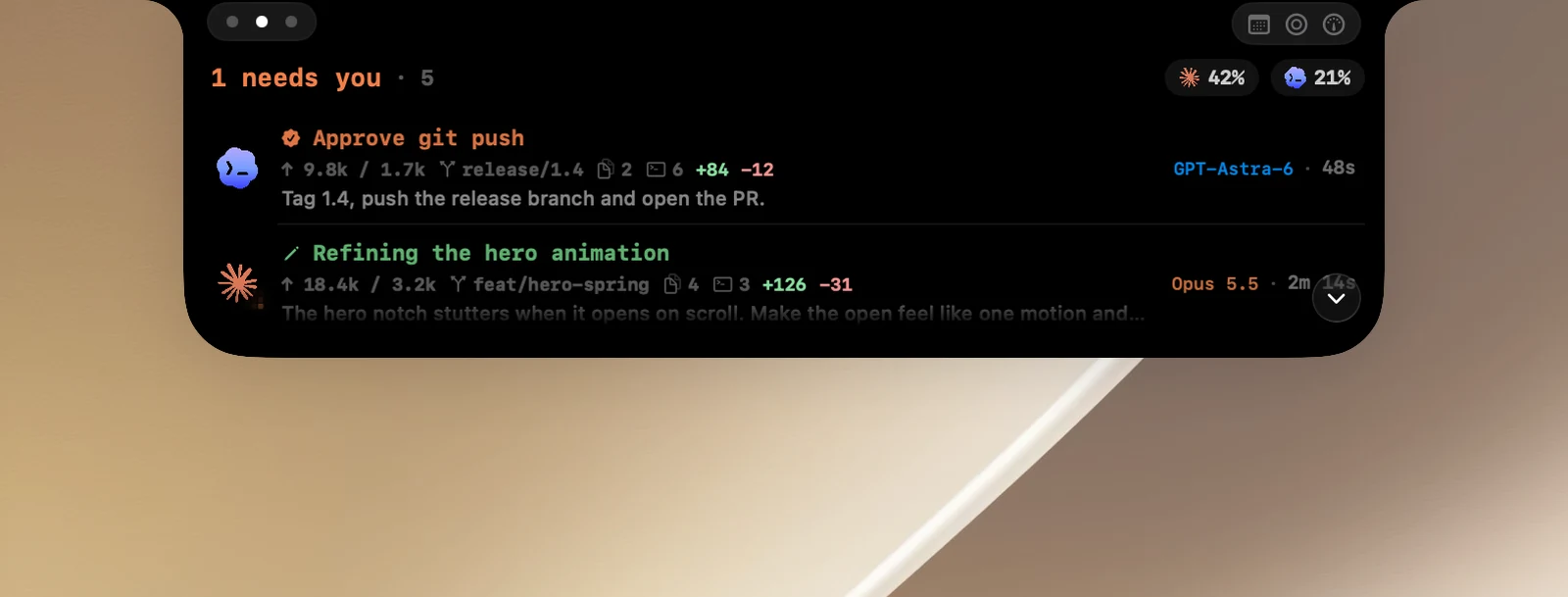
Die Liste lesen
- Oben: der Gesamtstatus (wie viele Sitzungen dich brauchen oder laufen, oder dass nichts deine Aufmerksamkeit braucht) mit der Gesamtzahl der Sitzungen, und rechts ein Kontingent-Chip für jeden Agenten, sobald OneNotch sein Kontingent gelesen hat. Klicke auf einen Chip, um die Nutzungsseite zu öffnen.
- Jede Zeile: was der Agent tut, Token-Zahl, Git-Branch, die Anzahl der Dateien und ausgeführten Befehle, hinzugefügte und entfernte Zeilen, der letzte Prompt, das Modell und die Uhrzeit.
- Eine Sitzung mit Subagenten zeigt eine zusätzliche Zeile, wie viele Subagenten sie hat und wie viele davon laufen.
- In normaler Höhe hat die Notch Platz für etwa zwei Zeilen. Scrolle die Liste, um den Rest zu sehen. Bei mehr als 3 Sitzungen macht die Pfeiltaste Ausklappen unten rechts die Notch höher, damit du mehr Zeilen siehst. Klicke erneut darauf (Einklappen), um zurückzukehren.
Die Sitzungen werden nach Einstellungen › KI › Sitzungen sortieren nach geordnet.
Details einer Sitzung ansehen
Klicke auf eine Zeile, um ihre Detailseite zu öffnen. Sie zeigt:
- Tokens für Eingabe, Ausgabe, Cache-Lesen und Cache-Schreiben sowie die Summe, live aktualisiert.
- Den Status, den aktuellen Schritt und die genutzten Tools.
- Prompt und Letzte Antwort.
- Eine Taste In … öffnen, um zum Terminal oder zur App dieser Sitzung zu wechseln.
Klicke auf Zurück, um zur Liste zurückzukehren.
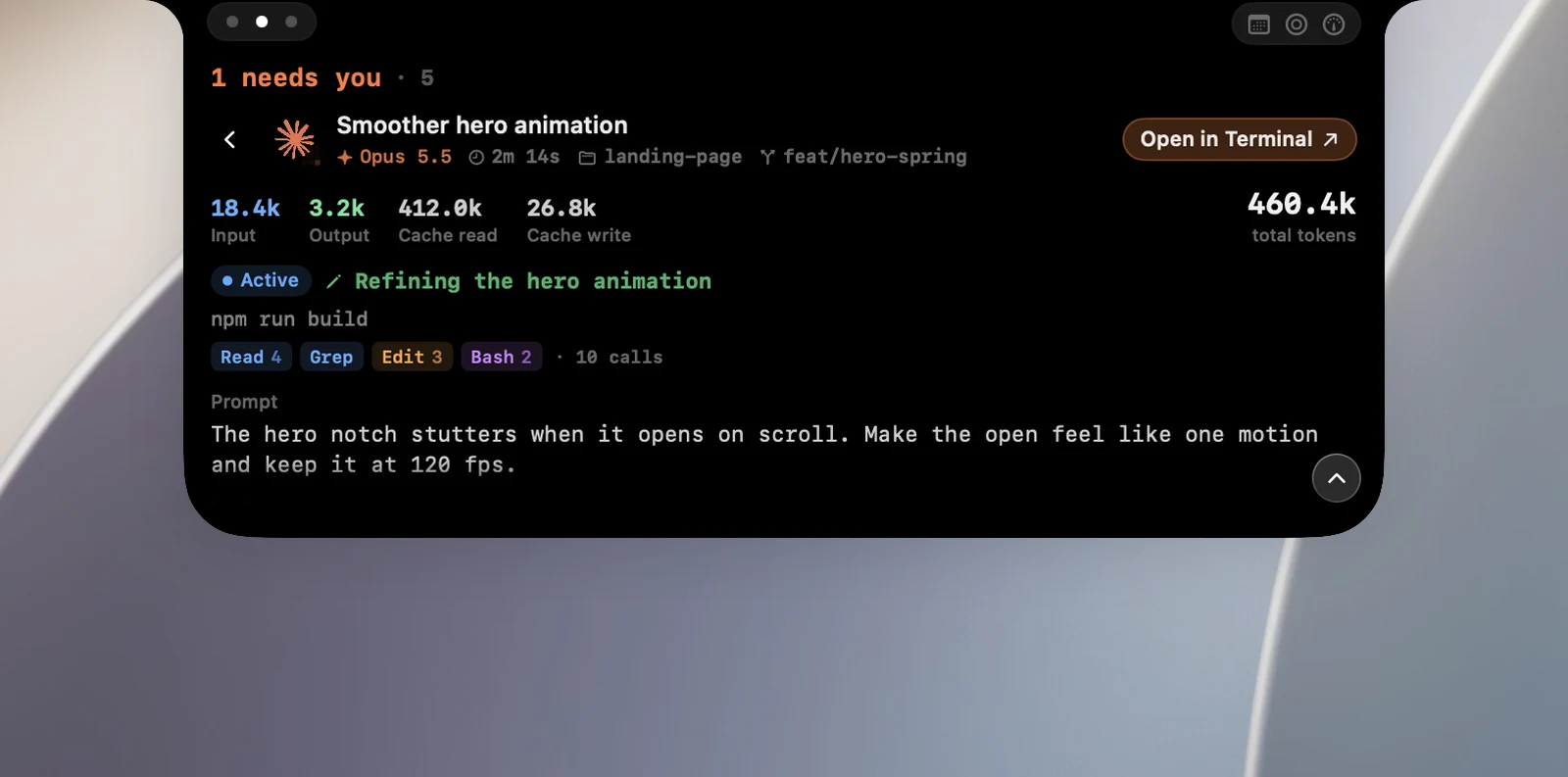
Wartet eine Sitzung auf deine Antwort, bringt dich ein Klick auf ihre Zeile direkt zu ihrem Terminal.
Tipp
Drücke in Claude Code Esc, um einen Durchgang abzubrechen. Die Zeile dieser Sitzung zeigt dann „Interrupted“, und offene Anfragen in der Notch werden abgebrochen.