
Wenn du ein einzelnes Wort übersetzt, zeigt OneNotch ein Ergebnis wie in einem Wörterbuch statt nur einer Übersetzung.
Wörterbuch-Ergebnisse
- Aussprache direkt unter dem Originalwort.
- Bedeutungen, gruppiert nach Wortart (Substantiv, Verb …).
- Synonyme und Definitionen mit Beispielsätzen. Die meisten Details siehst du im schwebenden Übersetzungspanel (klicke in der Notch auf Detaillierte Übersetzung öffnen).
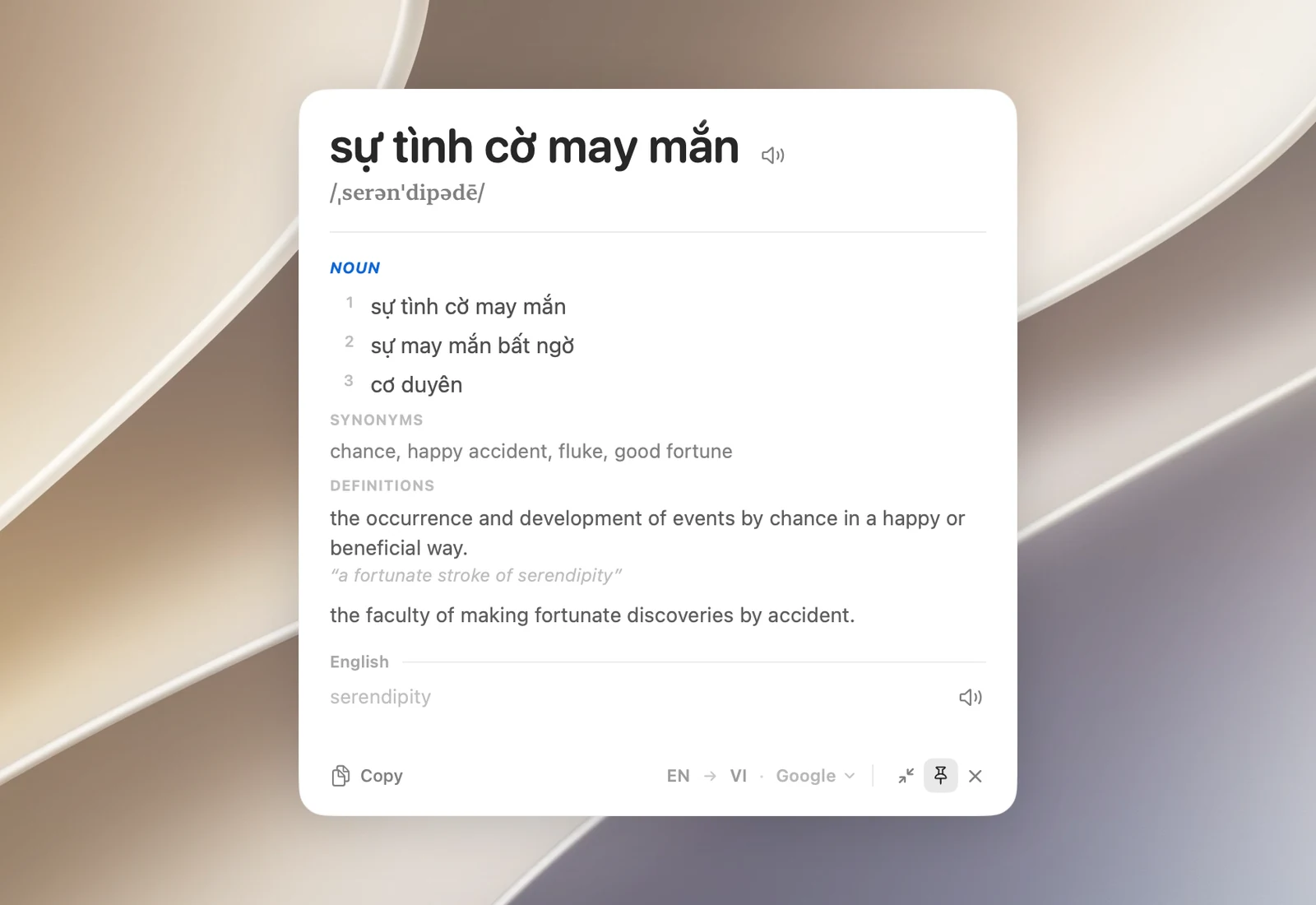
Wie ausführlich das Ergebnis ist, hängt vom Dienst ab: Google liefert am meisten (Bedeutungen, Lautschrift, Definitionen, Beispiele, Synonyme). Bing zeigt Bedeutungen und Lautschrift. KI-Modelle formulieren eigene Bedeutungen und eine IPA-Lautschrift. Apple (auf dem Gerät) und Youdao liefern nur die Übersetzung. Mit Automatisch werden einzelne Wörter zuerst mit Google nachgeschlagen.
Bei Sprachen, die nicht das lateinische Alphabet verwenden (Chinesisch, Japanisch, Koreanisch, Thai …), erscheint unter dem Originaltext immer eine Umschrift in lateinischen Buchstaben, etwa Pinyin oder Romaji.
Aussprache anhören
Klicke im schwebenden Übersetzungspanel auf die Lautsprechertaste neben dem Originalwort, der Übersetzung oder der Quellzeile, um den Text mit einer natürlichen Stimme zu hören. Klicke erneut, um die Wiedergabe zu stoppen. Der Ton stoppt auch, wenn du das Ergebnis schließt.
Die Stimme wird online (über Bing) erzeugt. Der Text wird also zum Vorlesen gesendet, selbst wenn du mit Apple (auf dem Gerät) übersetzt. Gibt es für die Sprache keine Stimme oder bist du offline, verwendet OneNotch eine integrierte Stimme von macOS.