
Du musst den Text nicht erneut auswählen: Alles, was du kopiert hast, kannst du direkt aus deinem Zwischenablage-Verlauf übersetzen.
Einen Text-Clip übersetzen
- Klicke in der Notch oder im Clipboard Panel mit der rechten Maustaste auf den Clip.
- Wähle Übersetzen.
Die Übersetzung öffnet sich im schwebenden Übersetzungspanel. Bei Clips mit mehr als 4.000 Zeichen ist der Befehl abgeblendet und mit dem Hinweis Dieser Ausschnitt ist zu lang zum Übersetzen versehen.
Gerade etwas kopiert? Bewege den Zeiger über die Meldung „Kopiert“ unter der Notch und klicke auf Übersetzen.
Den Text in einem Bild übersetzen
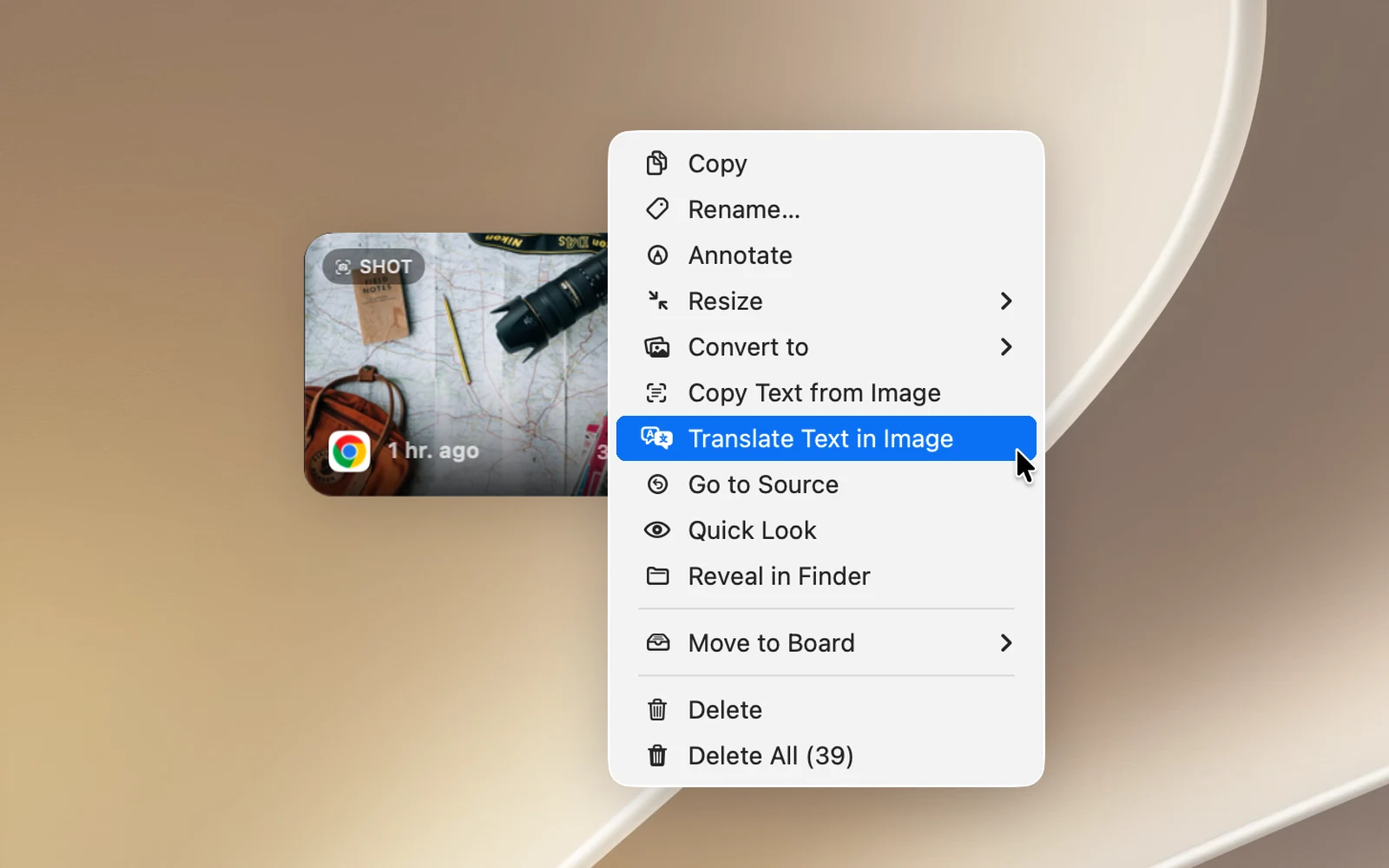
- Klicke mit der rechten Maustaste auf einen Bild-Clip.
- Wähle Text im Bild übersetzen.
OneNotch liest den Text im Bild und übersetzt ihn dann. Enthält das Bild keinen Text, siehst du Kein Text in diesem Bild gefunden.
Ergebnisse der Texterkennung übersetzen
Nachdem du Text mit Text erfassen (OCR) aufgenommen hast, hat die Ergebniskarte unter der Notch eine Taste Übersetzen, die die Übersetzung in der Notch öffnet.