
Das Bild zuschneiden
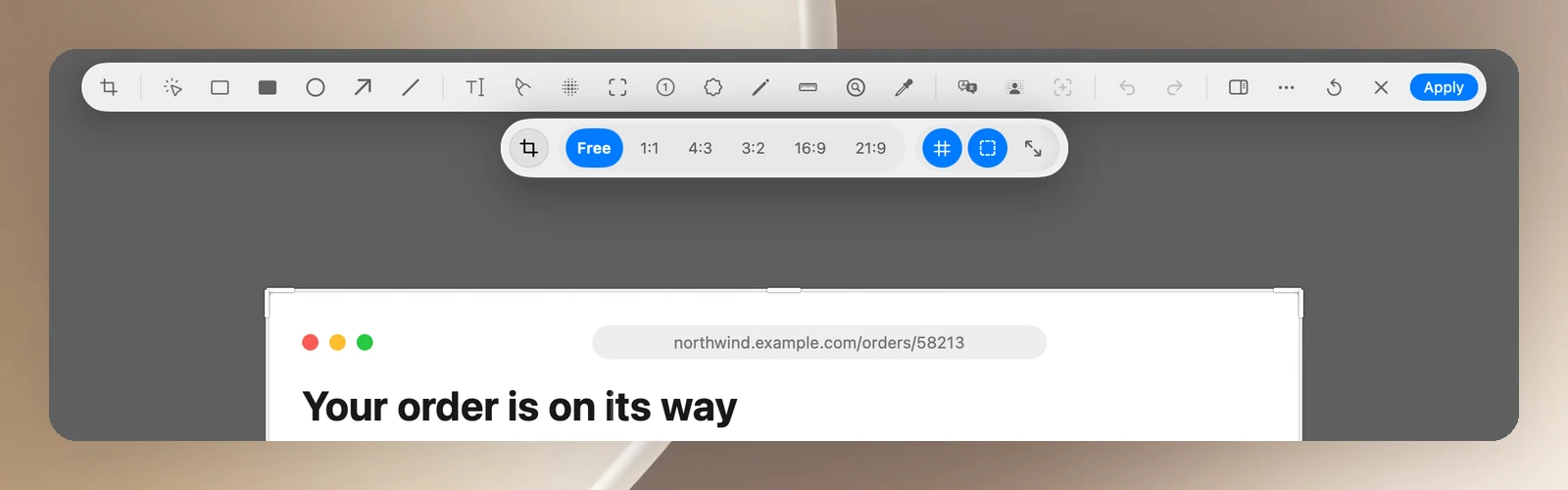
- Klicke auf Zuschneiden oder drücke C.
- Ziehe an Kanten und Ecken, um festzulegen, was bleiben soll. Halte ⇧ gedrückt, um die Proportionen zu behalten.
- Optionen in der Zuschneideleiste:
- Seitenverhältnis: Frei, 1:1, 4:3, 3:2, 16:9, 21:9 und Zuschnitt umdrehen.
- Ein Drittel-Raster.
- An Kanten haften (standardmäßig ein): Der Zuschneiderahmen rastet an den Kanten des Inhalts ein; halte ⌘ gedrückt, um das kurz auszuschalten.
- Am Inhalt entlang zuschneiden (Taste A): schneidet automatisch eng um den Inhalt zu.
- Drücke Return oder klicke auf Anwenden. Drücke Esc oder klicke auf Abbrechen, um zu verwerfen, oder auf Wiederherstellen, um zum vorherigen Rahmen zurückzukehren.
Mit einem Bereich arbeiten
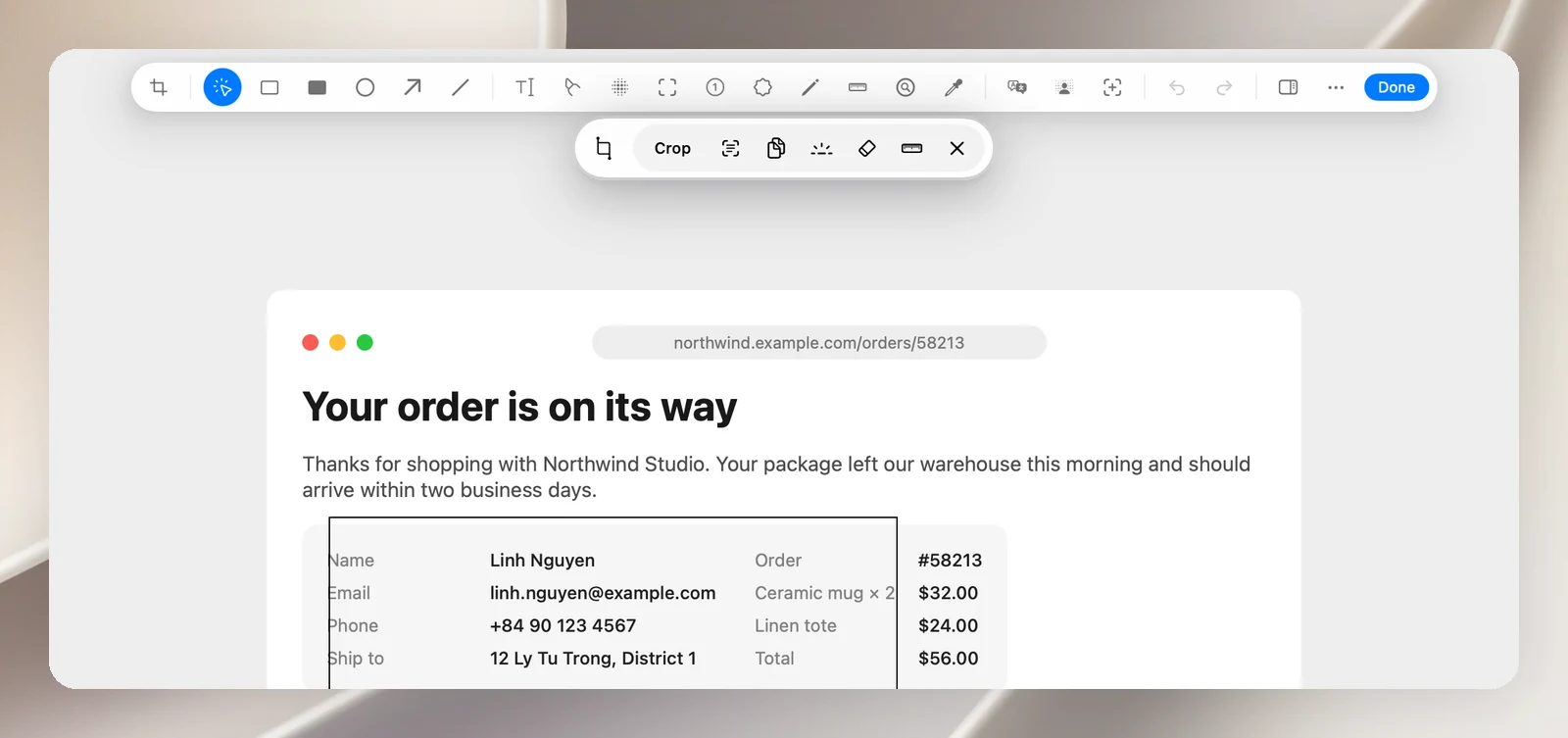
Ziehe mit dem Werkzeug Auswahl über einen leeren Teil des Bilds, um einen Bereich auszuwählen. Eine Aktionskapsel erscheint:
- Auf Auswahl zuschneiden (Return).
- Text kopieren (OCR): kopiert den Text im Bereich.
- Ausgewählten Bereich kopieren.
- Scheinwerfer: hebt den ausgewählten Bereich hervor.
- Auswahl radieren: entfernt den Inhalt im Bereich.
- Auswahlgröße einzeichnen.
- Auswahl aufheben (Esc).
Drehen und Größe ändern
- Mit den beiden Drehtasten in der Spalte rechts drehst du das Bild jeweils um 90°.
- Klicke auf Bildgröße ändern, um das ganze Bild samt allen Anmerkungen zu skalieren: 25 %, 33 %, 50 %, 1×, 2× oder 4×, mit Anzeige der neuen Abmessungen. Mit „Widerrufen“ stellst du den vorherigen Zustand wieder her.