
Dieser Artikel zeigt, was Smart Select erkennt. Wie du die Funktion einschaltest und nutzt, erfährst du unter „Smart Select: beim Auswählen umrechnen“.
Währung
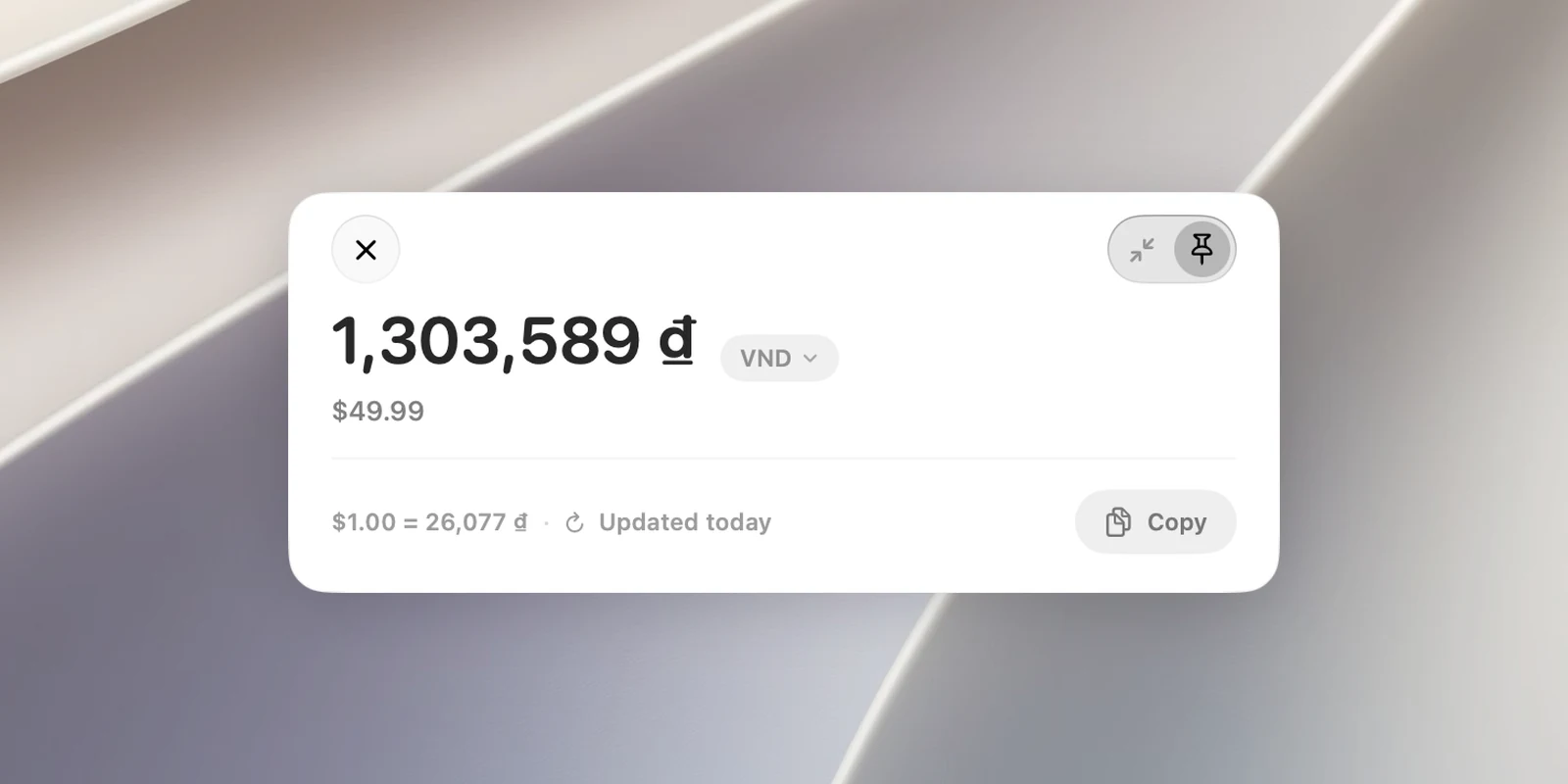
Wähle einen Betrag mit Währungssymbol oder -code aus, etwa $25, 1.500.000₫, 49 EUR oder ¥3000. Fremdwährungen werden in die Währung der Region deines Mac umgerechnet. Deine eigene Währung wird in USD umgerechnet (oder in EUR, wenn deine Währung USD ist).
- Klicke auf das Menü Umrechnen in, um eine andere Währung zu wählen. OneNotch merkt sich diese Wahl für jede Ausgangswährung.
- Die Wechselkurszeile zeigt, wann der Kurs aktualisiert wurde (Heute aktualisiert, Gestern aktualisiert …). Bist du offline, verwendet OneNotch den gesicherten Kurs und färbt diese Zeile orange.
Einheiten
Eine Zahl mit Einheit, etwa 5 kg, 72°F, 180 cm, 2.5 GB oder 16px, wird in das andere Maßsystem umgerechnet. Das gilt für Länge, Gewicht, Temperatur, Volumen, Geschwindigkeit, Fläche, Datengröße und CSS-Einheiten (px, pt, em, rem, mit 1rem = 16px).
Zeitzonen
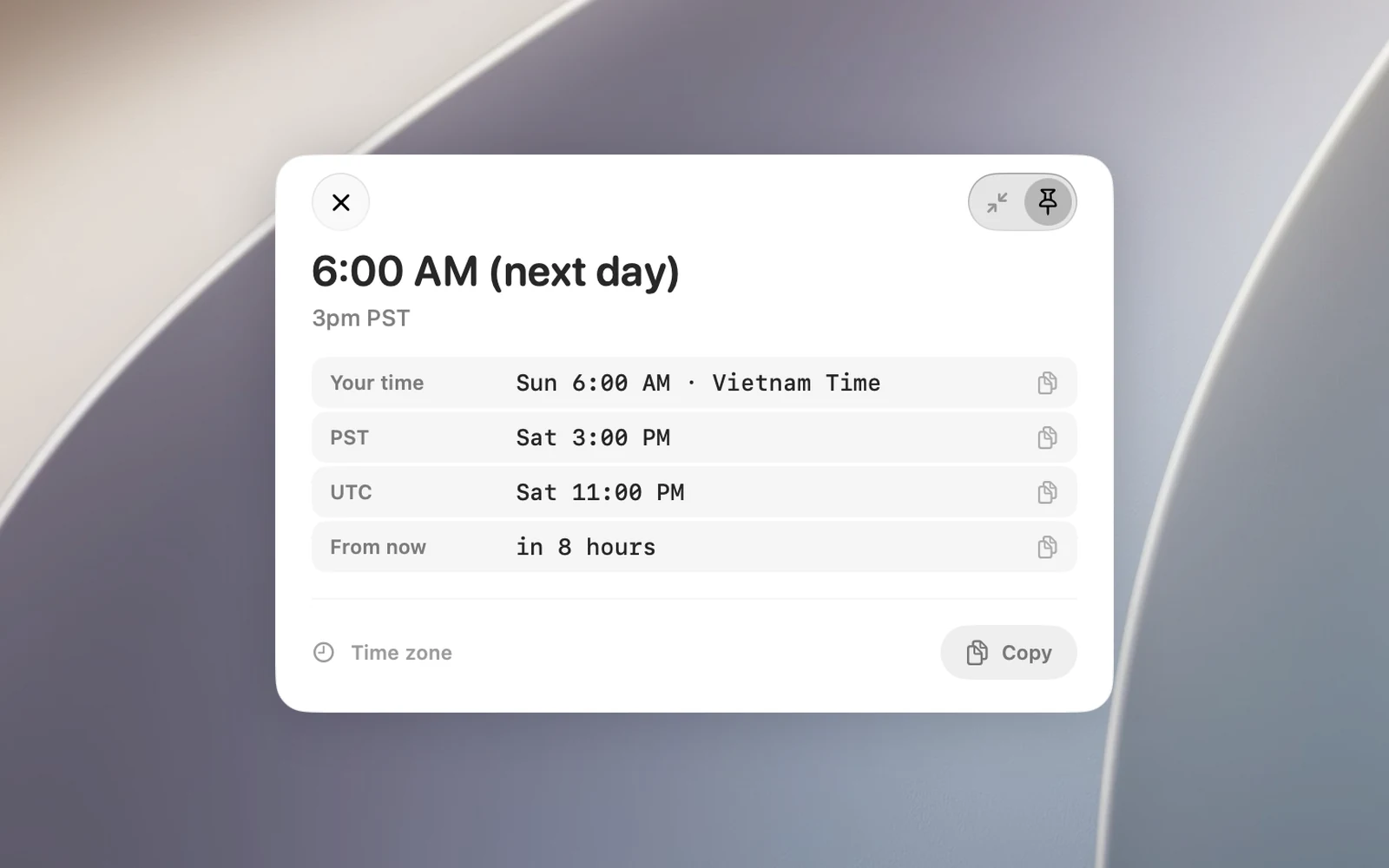
Eine Uhrzeit mit Zeitzone oder Stadt, etwa 3pm PST, 15:00 UTC+7 oder 9:30am London. Die Karte zeigt die entsprechende Uhrzeit bei dir (und weist darauf hin, wenn es der nächste oder vorherige Tag ist), die UTC-Zeit und wie lange es bis dahin dauert. Eine Uhrzeit ohne Zeitzone wird nicht erkannt.
Berechnungen
Ausdrücke wie 12*3.5+8, (1200 - 300) / 3 oder 200 + 10%. Die Karte zeigt das vollständige und ein gerundetes Ergebnis.
Farben
#RGB, #RRGGBB, #RRGGBBAA, 0xRRGGBB, rgb(), hsl(). Die Karte zeigt ein Farbfeld und die Formen HEX, RGB und HSL sowie Color(...)-Code für SwiftUI.
Zeitstempel
Ein 10-stelliger (Sekunden) oder 13-stelliger (Millisekunden) Unix-Zeitstempel oder eine ISO-8601-Zeichenfolge mit Zeitzone. Die Karte zeigt Datum und Uhrzeit vor Ort, die relative Zeit, die UTC-Zeit und die jeweils andere Form.
Links bereinigen
Wähle einen Link aus, und OneNotch entfernt Tracking-Parameter wie utm_, fbclid, gclid, si und spm, mit eigenen Regeln für X, YouTube, Spotify, Instagram, TikTok, Amazon, Shopee, Lazada, LinkedIn und Facebook. Klicke auf Kopieren, um den bereinigten Link zu übernehmen, oder auf Öffnen, um ihn im Browser zu öffnen.
Datumsangaben → Kalender
Siehe „Ein ausgewähltes Datum zum Kalender hinzufügen“.