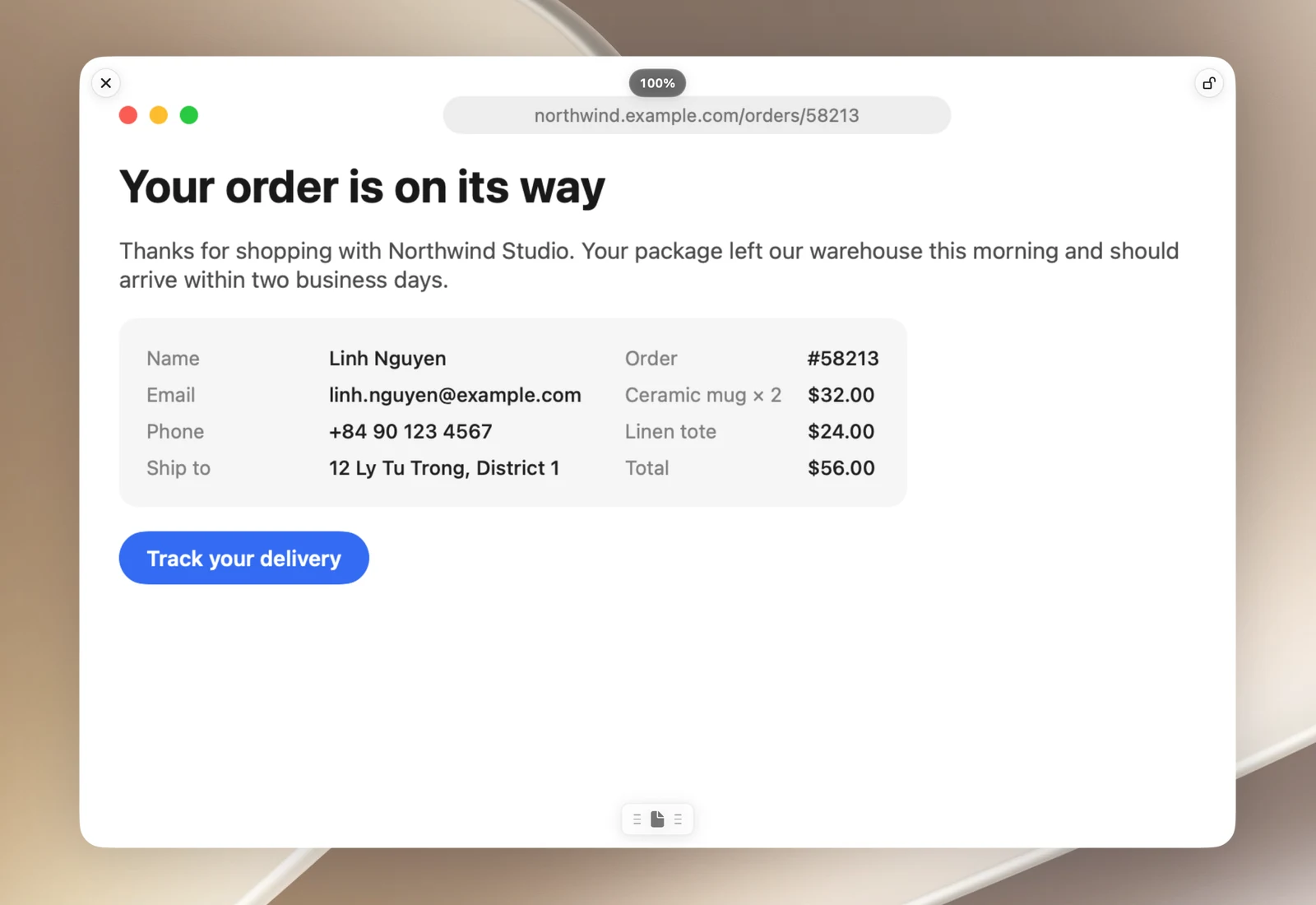
Hefte ein Bildschirmfoto auf den Bildschirm, damit es über allen Fenstern und in jedem Space schwebt – praktisch, wenn du Zahlen abschreiben oder Entwürfe vergleichen musst.
Anheften
- Klicke auf der Vorschaukarte nach einer Aufnahme auf Am Bildschirm festmachen (oder bewege den Zeiger über die Karte und drücke ⌘P).
- Klicke im Modus Bereich & Markup auf Am Bildschirm festmachen, um das Bild in einem Schritt zu sichern und anzuheften.
Ein angeheftetes Bild verwenden
- Ziehe es, um es zu verschieben.
- Scrolle oder ziehe zwei Finger zusammen bzw. auseinander, um zu zoomen, oder klicke auf die Prozent-Kapsel und wähle zwischen 50 % und 200 % oder Einpassen.
- Ziehe am Griff, um das Bild in einer anderen App abzulegen.
- Klicke auf die Taste zum Sperren (Sperren und unter dem Zeiger ausblenden): Klicks gehen durch das Bild hindurch, und es wird blasser, wenn der Zeiger darüberfährt, sodass du darunter arbeiten kannst.
- Klicke auf ✕ Lösen oder bewege den Zeiger über das Bild und drücke Esc, um es zu schließen.