
Öffne die Seitenleiste von „Kommentieren“ mit der Taste Seitenleiste umschalten oder mit ⌘B.
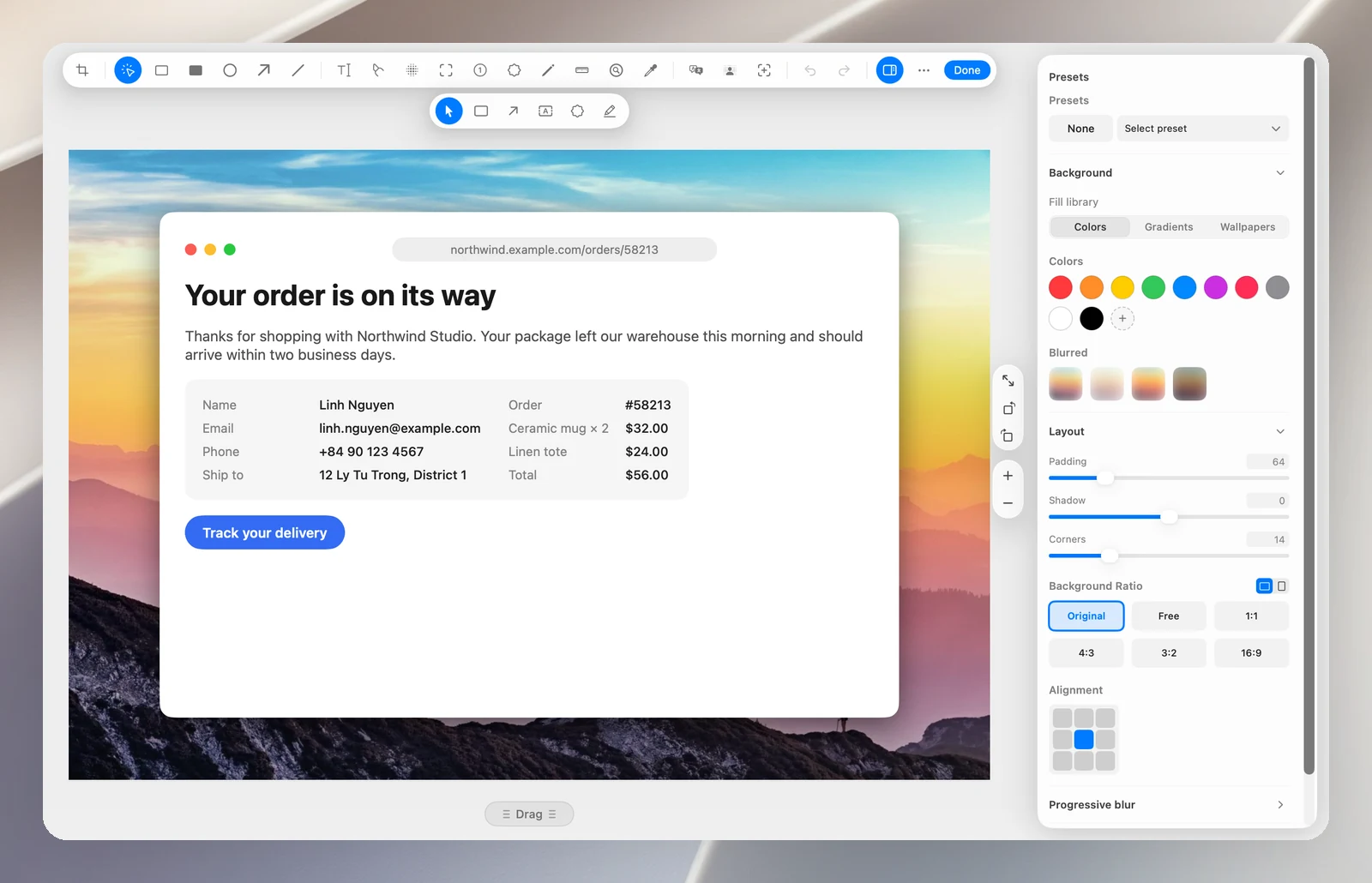
Hintergrund
Hintergrundstil: Farben, Farbverläufe (16 Vorlagen) oder Hintergrundbilder (21 integrierte Bilder; klicke auf +, um eigene hinzuzufügen). Weichgezeichnet-Effekte für den Hintergrund: Weich, Mattiert, Lebendig, Gedimmt.
Layout
- Innenabstand, Schatten, Ecken.
- Hintergrundverhältnis: Original, Frei, 1:1, 4:3, 3:2, 16:9; du kannst es auch umdrehen.
- Ausrichtung: Platziere das Bild an einer von 9 Positionen auf dem Hintergrund.
Wenn du einen Farbverlauf oder ein Hintergrundbild wählst, solange noch kein Innenabstand gesetzt ist, fügt OneNotch von selbst einen Innenabstand hinzu, damit der Hintergrund sichtbar wird.
Verlaufsunschärfe
Schalte Verlaufsunschärfe ein, um einen Teil des Bilds allmählich unscharf zu machen: Radial oder Gerichtet, angewendet auf Screenshot oder Gesamte Fläche. Passe Stärke, Fokusgröße, Übergang, Richtung und Fokuspunkt an.
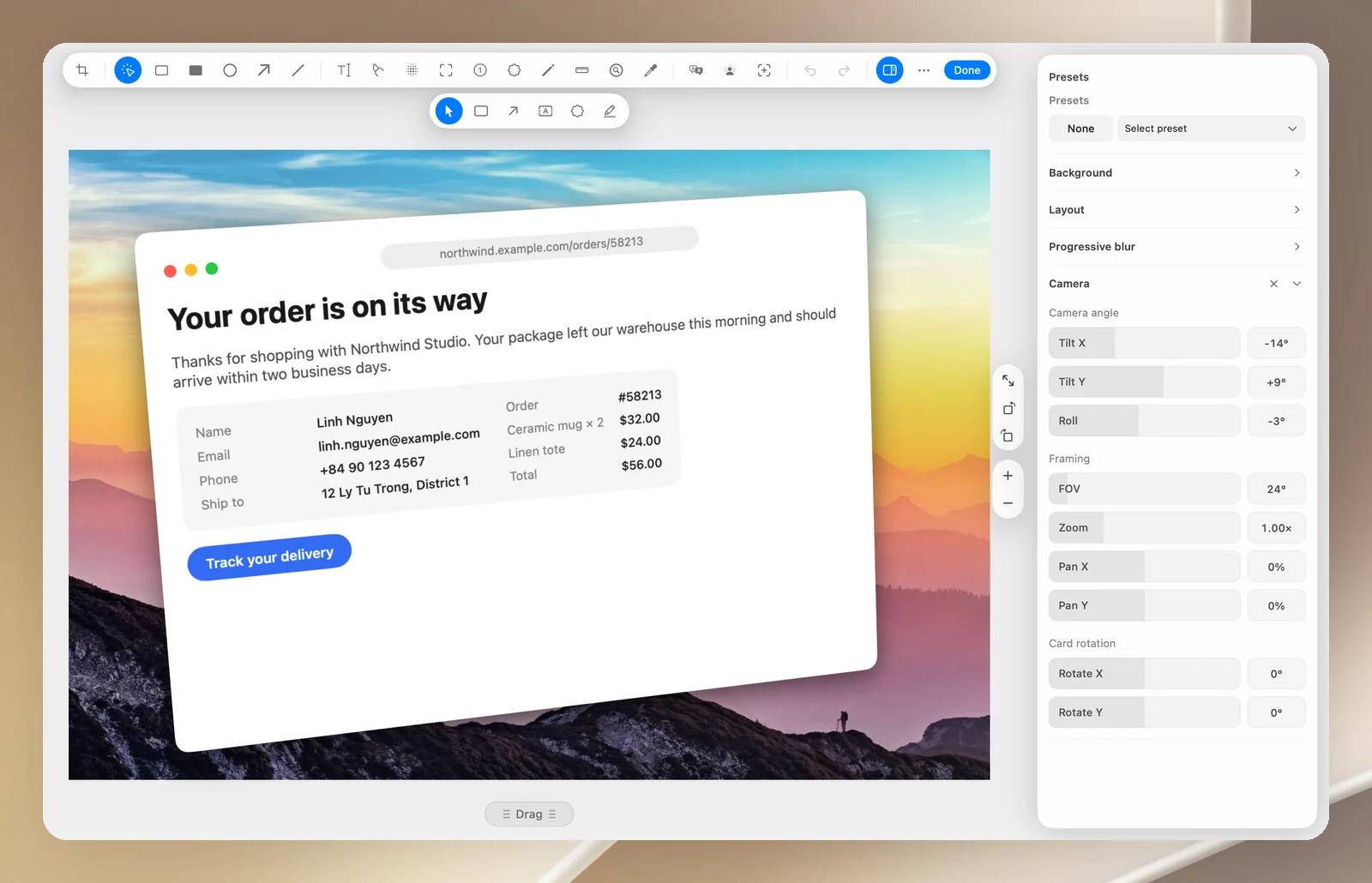
Kamera
Neige das Bildschirmfoto in einer 3D-Perspektive: horizontal und vertikal neigen, drehen, Blickwinkel ändern, zoomen und den Ausschnitt verschieben. Klicke auf Kamera zurücksetzen, um es wieder gerade auszurichten.
Voreinstellungen
- Klicke auf Wählen Sie die Voreinstellung › Voreinstellung erstellen, um den aktuellen Hintergrund, Innenabstand, Schatten und die Ecken zu sichern.
- Klicke auf den Stern (Jedes Mal mit dieser beginnen), um sie für jedes neue Bild zu verwenden.
- Verwende Voreinstellung aktualisieren, nachdem du etwas geändert hast, und Voreinstellung löschen, wenn du sie nicht mehr brauchst. Du kannst bis zu 20 Voreinstellungen sichern.
- Die Voreinstellung Keine setzt Hintergrund, Innenabstand, Schatten und Ecken auf den ursprünglichen Zustand zurück.