
In Boards bewahrst du Clips auf, die du behalten möchtest: eine E-Mail-Signatur, eine Adresse, ein Stück Code, das du oft brauchst. Wenn du einen Clip an ein Board heftest, entsteht eine eigene Kopie. Der Clip bleibt also erhalten, auch wenn dein Verlauf alte Einträge von selbst entfernt oder du den Verlauf löschst.
Das erste Board heißt immer Pin. Du kannst es nicht löschen, und es steht immer an erster Stelle, aber Name und Symbol kannst du ändern.
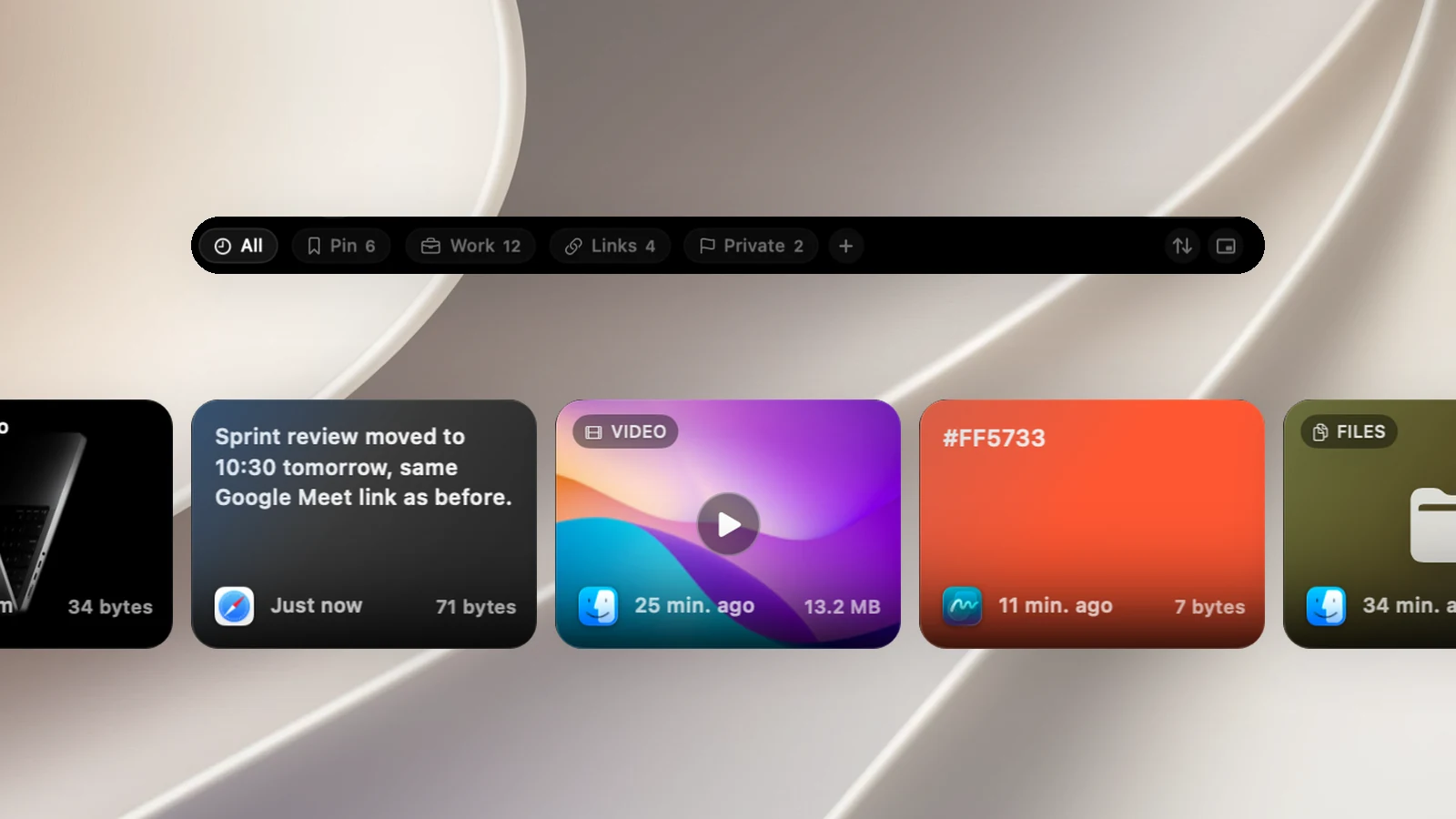
Ein Board erstellen
- Öffne die Seite „Zwischenablage“ in der Notch oder das Clipboard Panel.
- Klicke auf die Taste + am Ende der Board-Reihe.
- Wähle ein Symbol, gib den Namen des Boards ein (bis zu 14 Zeichen) und klicke dann auf Erstellen.
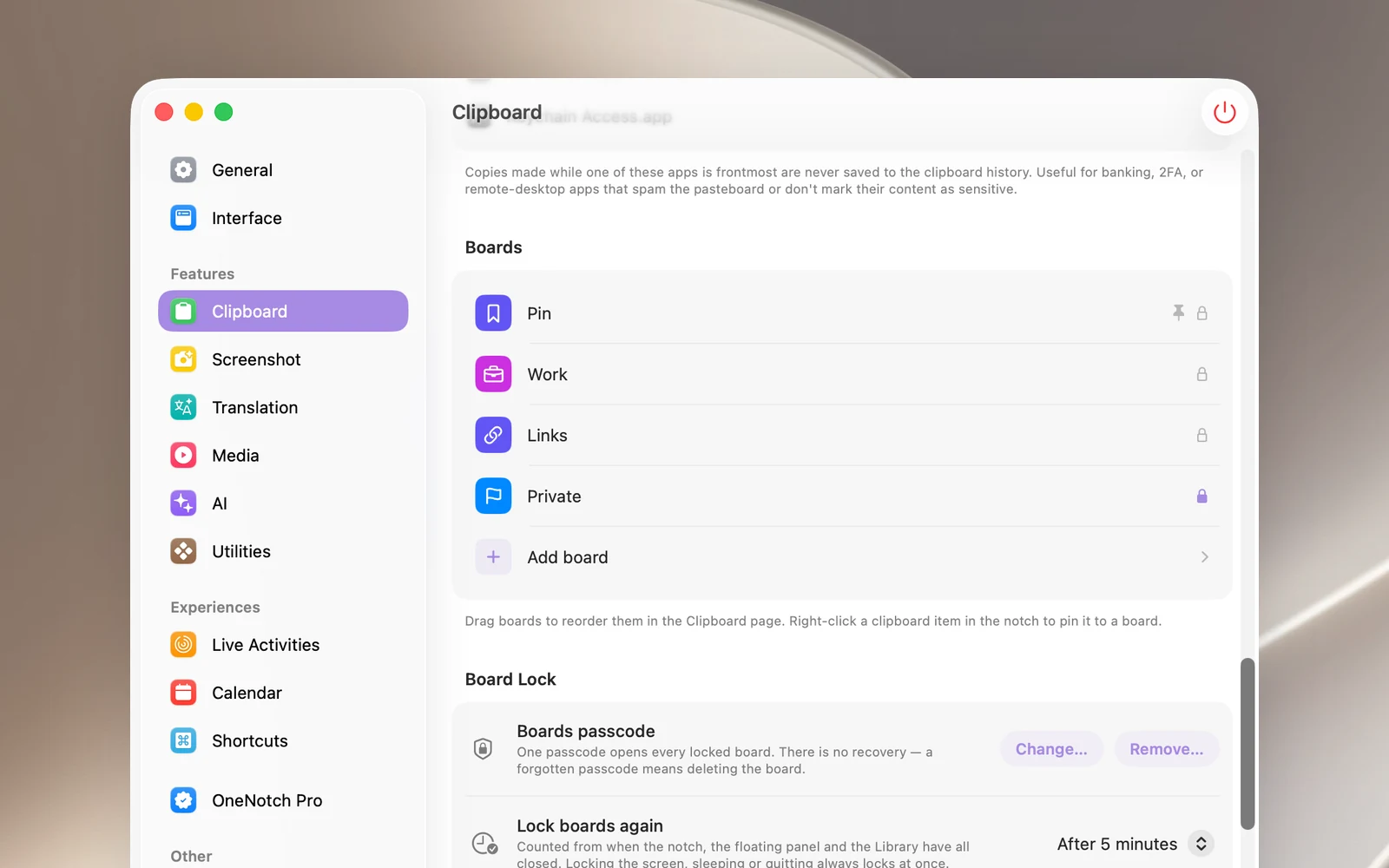
Du kannst ein Board auch in Einstellungen › Zwischenablage › Boards › Board hinzufügen erstellen.
Einen Clip an ein Board heften
Es gibt drei Wege:
- Die Taste zum Anheften auf einer Karte: Bewege den Zeiger in der Notch über eine Karte und klicke auf die Taste zum Anheften. Der Clip kommt in das Pin-Board. Im Clipboard Panel wählst du Anheften im Menü „…“ der Zeile.
- Das Kontextmenü: Klicke mit der rechten Maustaste auf den Clip › In Board verschieben › wähle ein Board. Boards, die diesen Clip schon enthalten, zeigen ein ✓. Wähle dieses Board erneut, um den Clip zu lösen.
- Ziehen und Ablegen: Ziehe eine oder mehrere Karten auf den Namen eines Boards in der Board-Reihe. Der Name des Boards leuchtet auf, wenn du darüber ziehst.
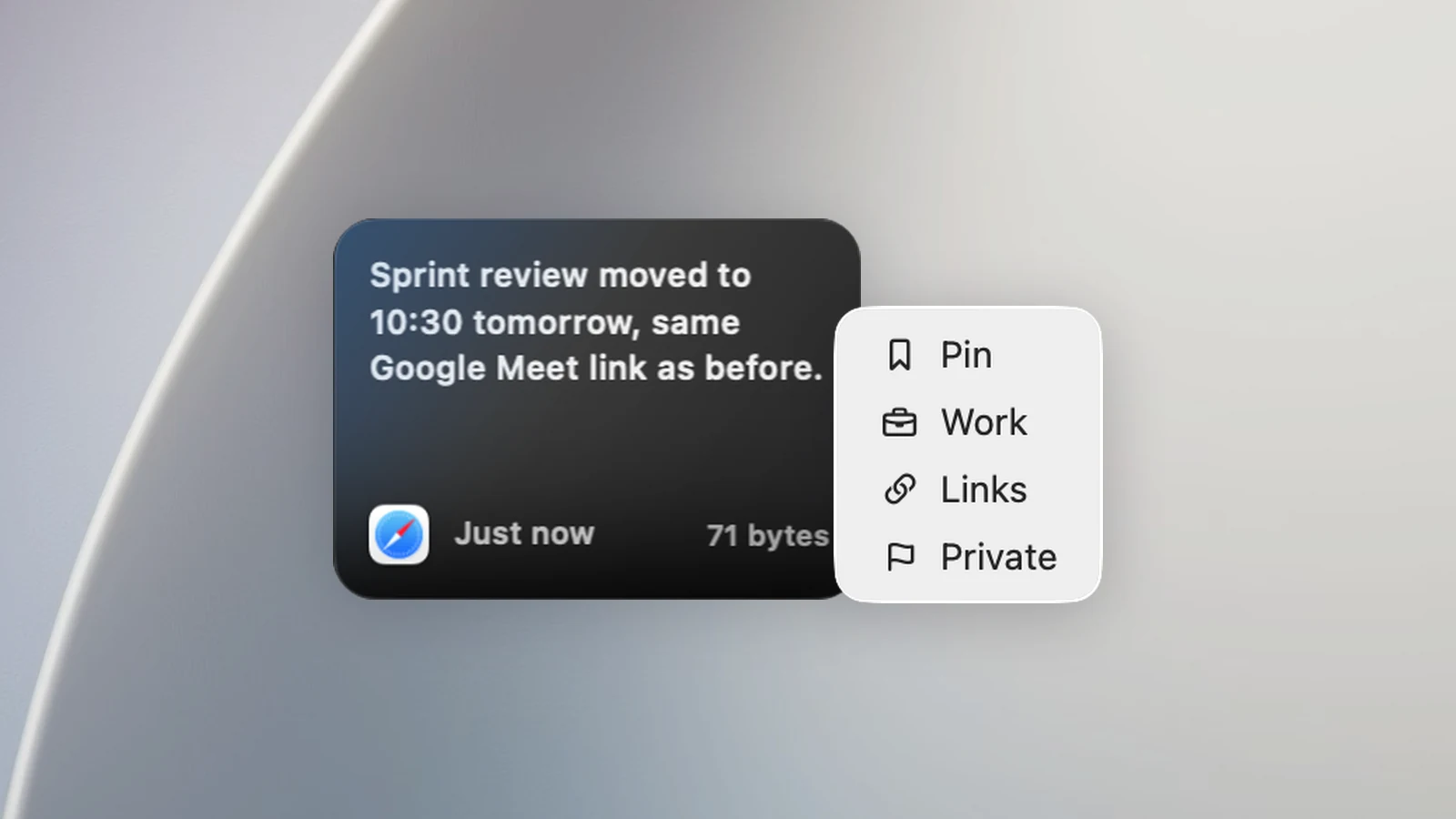
Boards bearbeiten, löschen und neu anordnen
Klicke in der Notch oder im Clipboard Panel mit der rechten Maustaste auf den Namen eines Boards, um diese Befehle zu sehen:
- Umbenennen… und Symbol ändern.
- Boards verwalten… öffnet den Bereich „Boards“ in den Einstellungen.
- Board löschen löscht das Board und die daran angehefteten Einträge. Dieser Befehl fragt nicht nach, sei also vorsichtig. Das Pin-Board hat diesen Befehl nicht.
Um die Reihenfolge deiner Boards zu ändern, öffne Einstellungen › Zwischenablage › Boards und ziehe die Zeilen nach oben oder unten. Die neue Reihenfolge erscheint sofort auf der Seite „Zwischenablage“. Klicke auf eine Zeile, um Name oder Symbol zu ändern.
In einem Board
Wenn ein Board geöffnet ist, klicke mit der rechten Maustaste auf eine Karte, um mehr zu sehen:
- Alle loslösen leert das Board. Der Befehl wird sofort ausgeführt, ohne Nachfrage. Wenn du suchst, leere zuerst das Suchfeld.
- Im Verlauf anzeigen bringt dich zum ursprünglichen Clip, wenn er noch in deinem Verlauf ist.
Wenn du eine Karte löschst, während du ein Board ansiehst, wird sie nur vom Board gelöst; der ursprüngliche Clip bleibt in deinem Verlauf.
Tipps
- Drücke im Clipboard Panel Tab oder ⇧Tab, um zwischen Boards zu wechseln.
- Um den Inhalt eines Boards zu verbergen, sperre es mit einem Code. Siehe „Boards mit Code und Touch ID sperren“.