
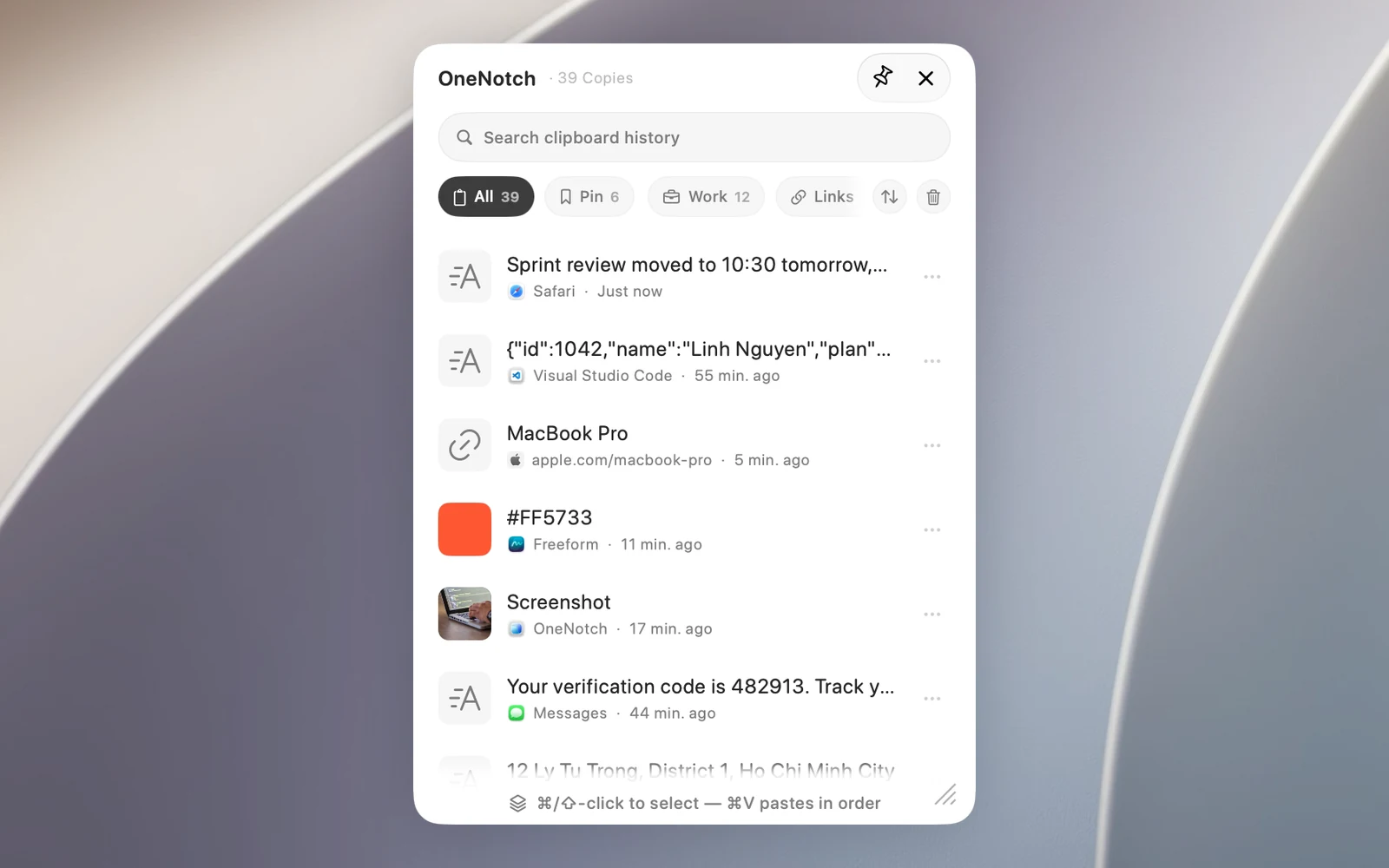
Das Clipboard Panel ist eine schwebende Liste mit deinem gesamten Zwischenablage-Verlauf und deinen Boards. Es öffnet sich direkt neben dem Zeiger, sodass du den Zeiger nicht bis zur Notch bewegen musst.
Clipboard Panel öffnen
- Drücke irgendwo ⇧⌘C. Das Panel öffnet sich neben dem Zeiger.
- Oder klicke in der Menüleiste auf das OneNotch-Symbol › Zwischenablage › Schwebende Zwischenablage öffnen.
- Oder klicke auf die Taste für die schwebende Zwischenablage am Ende der Board-Reihe in der Notch.
Das Kürzel änderst du in Einstellungen › Tastaturkürzel › Schwebende Zwischenablage öffnen.
Einen Eintrag verwenden
- Klicke auf einen Eintrag, um ihn zu verwenden. Standardmäßig wird der Eintrag in deine Zwischenablage kopiert; du kannst das so ändern, dass er direkt eingefügt wird (siehe „Direkt in andere Apps einfügen“).
- Oder wähle ihn mit ↑ ↓ aus und drücke Return.
- Bewege den Zeiger über einen Eintrag und klicke auf „…“, um Aktionen wie Anheften, Als reinen Text kopieren, Bearbeiten, Übersetzen und Umbenennen zu sehen. Mit einem Rechtsklick öffnest du das vollständige Menü.
Tastenkürzel im Panel
- Tippe, um zu suchen.
- ↑ ↓ wählt aus, Return verwendet den ausgewählten Eintrag.
- Tab / ⇧Tab wechselt zwischen Boards.
- Esc, Schritt für Schritt: leert den Suchtext, entfernt den Filter, leert die Einfügeliste und schließt dann das Panel.
Vorschau neben dem Panel
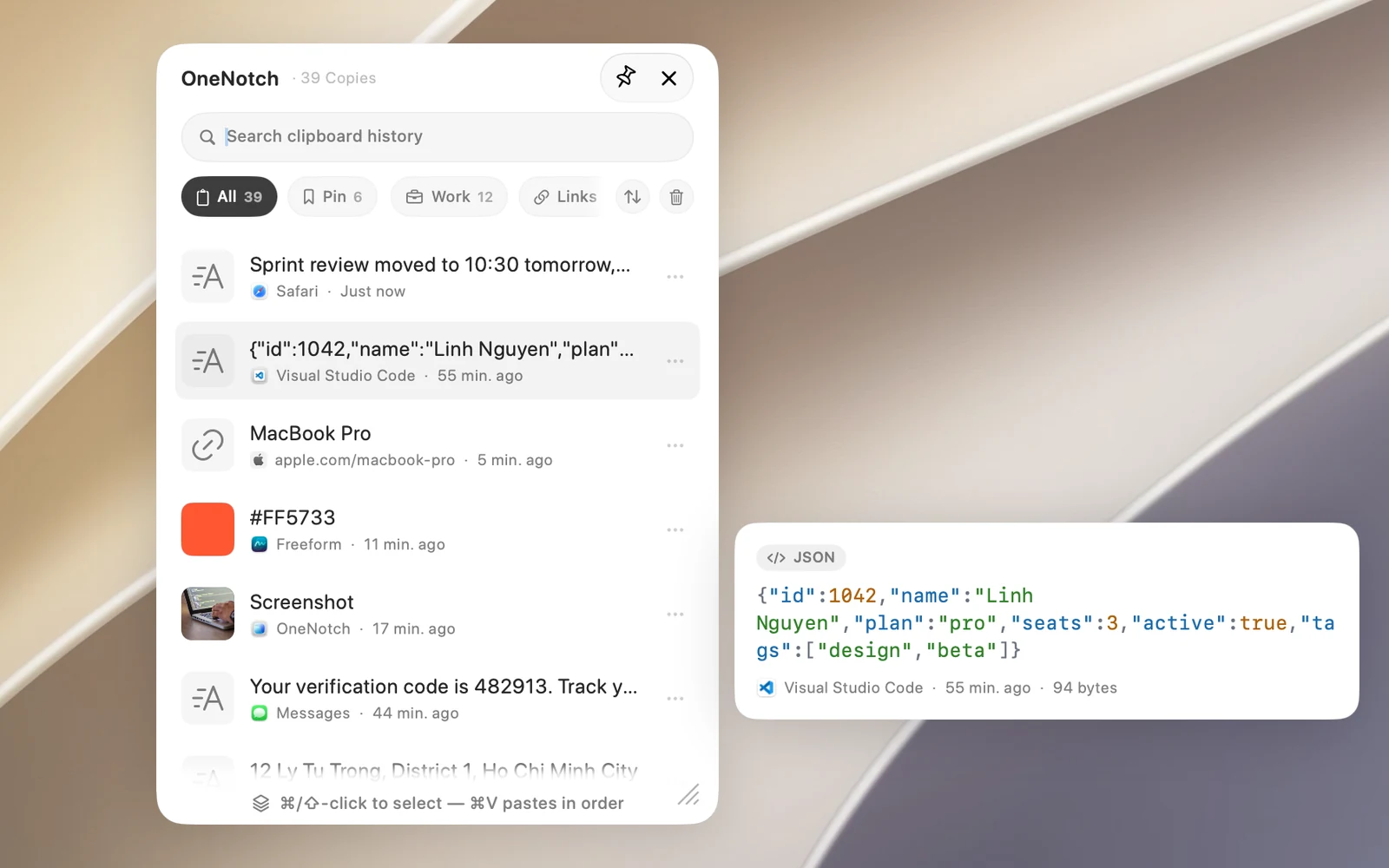
Bewege den Zeiger über einen Eintrag (oder wähle ihn mit den Pfeiltasten aus), um seinen gesamten Inhalt in einer Vorschau neben dem Panel zu sehen. In dieser Vorschau kannst du einen Teil des Inhalts auswählen, scrollen und mit ⌘C kopieren. Code bekommt Syntaxhervorhebung und eine Formatangabe; Farbcodes zeigen ein großes Farbfeld.
Diese Vorschau schaltest du mit Vorschau im schwebenden Panel in Einstellungen › Zwischenablage › Darstellung aus.
Panel geöffnet lassen
Klicke oben im Panel auf die Taste zum Anheften, damit es sich nicht schließt, wenn du daneben klickst. Klicke erneut darauf, um es wieder zu lösen.
Größe und Design
- Ziehe an der unteren Ecke, um die Größe des Panels zu ändern, und ziehe am oberen Rand, um es zu verschieben. Das Panel merkt sich Position und Größe.
- Wähle Hell oder Dunkel in Einstellungen › Zwischenablage › Darstellung › Schwebendes Panel Theme. Klicke auf Ausprobieren, um das Panel sofort zu öffnen.
Gerade Kopiertes löschen
Klicke oben im Panel auf die Papierkorb-Taste (während du „All“ ansiehst) und wähle Letzte 15 Minuten, Letzte Stunde, Letzte 24 Stunden oder Letzte 7 Tage. Einträge aus diesem Zeitraum werden sofort gelöscht; an Boards angeheftete Einträge bleiben erhalten. Gesamten Verlauf löschen löscht nach einer Bestätigung alles.