
Du machst ein Bildschirmfoto von einer Rechnung, einem Chat oder einer Fehlermeldung und kopierst es in die Zwischenablage. Ein paar Tage später tippst du ein beliebiges Wort aus diesem Bild in das Suchfeld, und das Bild erscheint. OneNotch liest den Text in Bildern direkt auf deinem Mac und sendet sie nirgendwohin.
Einschalten
Öffne Einstellungen › Zwischenablage › Inhaltserkennung und schalte Text in Bildern finden ein (standardmäßig ein).
So nutzt du es
- Kopiere wie gewohnt ein Bild (ein Bildschirmfoto, ein Bild aus dem Web, ein Bild aus dem Finder).
- Warte einen Moment. OneNotch liest den Text ein paar Sekunden, nachdem du aufgehört hast zu kopieren, ein Bild nach dem anderen.
- Tippe ein Wort aus dem Bild in das Suchfeld in der Notch oder im Clipboard Panel.
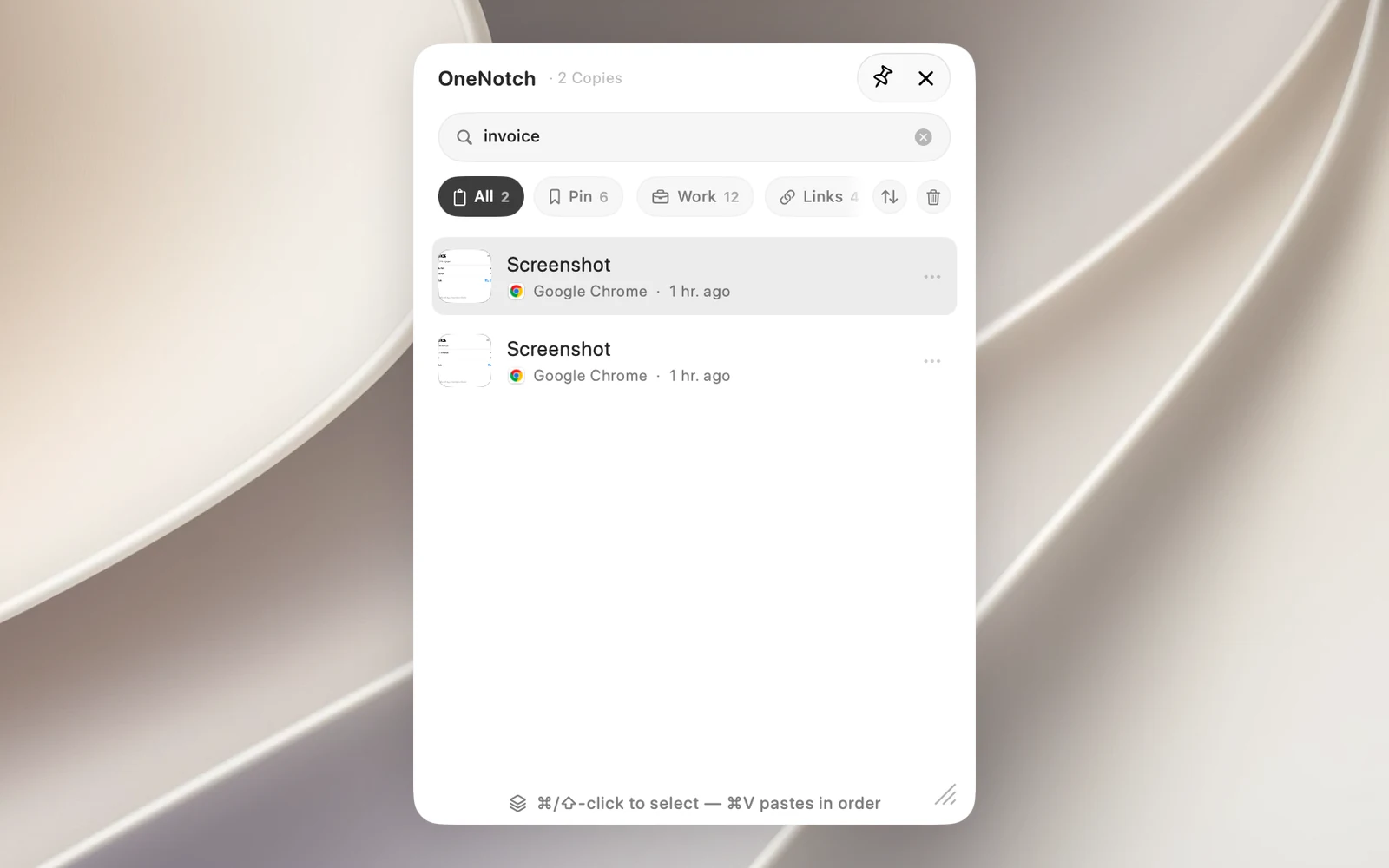
Um den Text herauszuholen, klicke mit der rechten Maustaste auf die Bildkarte › Text aus Bild kopieren. Wenn das Bild schon gelesen wurde, ist der Text sofort da.
Gut zu wissen
- Gelesen werden nur Bilder, die du nach dem Einschalten der Funktion kopierst. Ältere Bilder in deinem Verlauf werden nicht nachträglich gelesen.
- OneNotch pausiert das Lesen, solange dein Mac im Stromsparmodus ist oder zu warm wird, und macht später weiter.
- Wenn du einen Clip löschst, wird auch der daraus gelesene Text gelöscht.