
OneNotch löscht alte Einträge von selbst, wenn dein Verlauf die gewählte Anzahl an Einträgen oder die gewählte Zeit überschreitet, je nachdem, was zuerst eintritt. An ein Board angeheftete Einträge sind eigene Kopien und werden deshalb nicht zusammen mit dem Verlauf gelöscht.
Alle Optionen in diesem Artikel findest du in Einstellungen › Zwischenablage.
Festlegen, wie viele Einträge wie lange bleiben
- Ziehe im Bereich Verlauf den Schieberegler Verlaufs-Limit (von 50 bis 1.000 Einträgen, standardmäßig 500).
- Öffne das Menü Verlauf wird aufbewahrt und wähle 1 Tag, 1 Woche, 1 Monat (Standard), 1 Jahr oder Für immer.
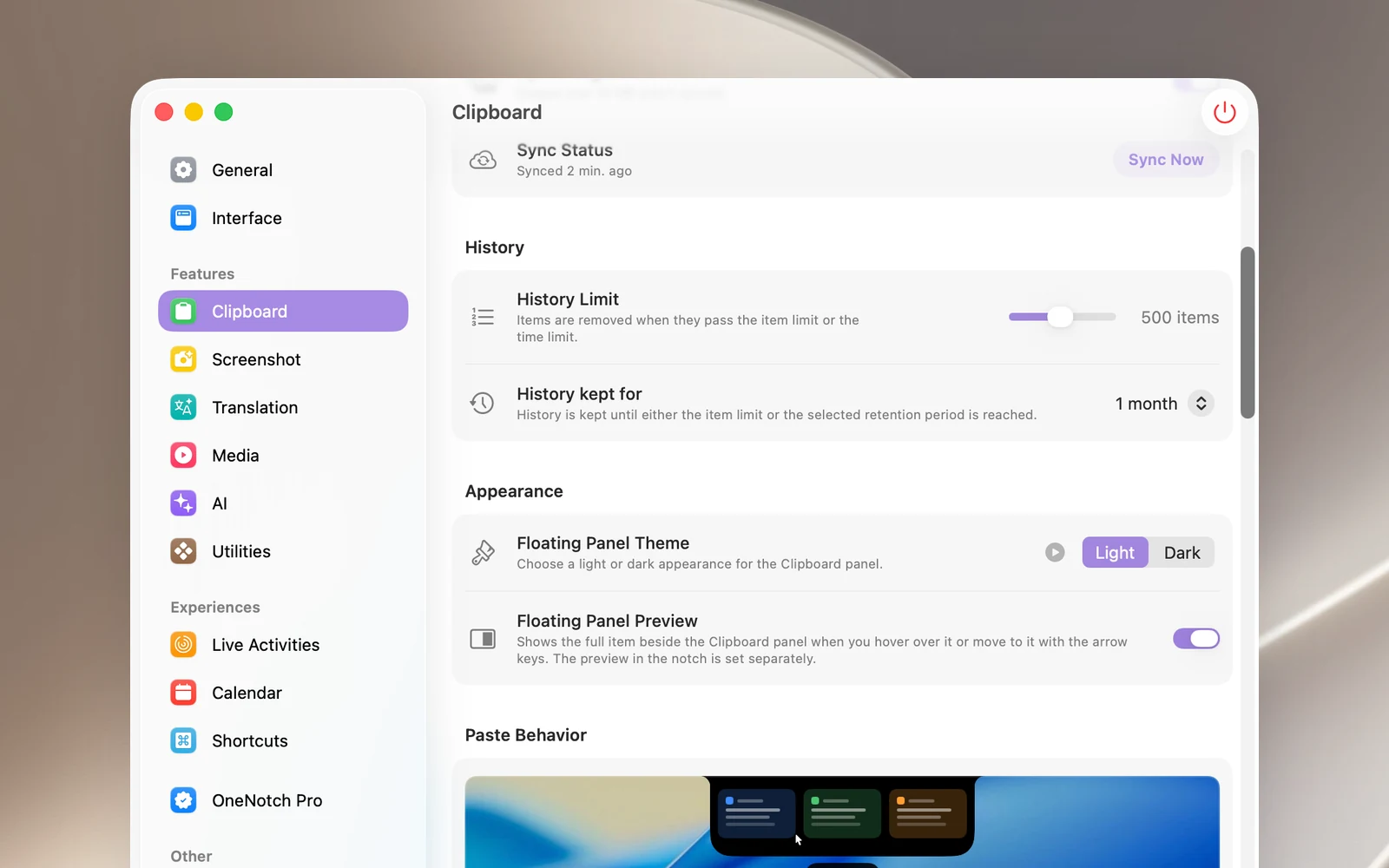
Wenn du das Limit unter die Anzahl deiner Einträge senkst, fragt OneNotch zuerst nach, weil die ältesten Einträge endgültig gelöscht werden. Über 500 Einträgen braucht OneNotch mehr Arbeitsspeicher und Speicherplatz, und die Suche kann langsamer werden, wenn dein Verlauf viele lange Texte enthält.
Speicherlimit für Bilder festlegen
Ziehe im Bereich Speicher den Regler Bildspeicherlimit (von 250 MB bis 10 GB). Wenn das Limit erreicht ist, werden zuerst die ältesten Einträge mit Bildern gelöscht. Auch beim Senken dieses Limits fragt OneNotch nach, bevor etwas gelöscht wird.
Belegten Speicherplatz sehen
Die Zeile Zwischenablage-Speicher zeigt, wie viel Speicherplatz dein Verlauf, Bilder, Vorschaubilder von Links und Bilder in Boards belegen.
Den ganzen Verlauf löschen
- Klicke im Bereich Speicher in der Zeile Zwischenablage-Verlauf löschen auf Verlauf löschen.
- Bestätige im Dialog.
An Boards angeheftete Einträge bleiben erhalten. Wenn du die iCloud-Synchronisierung nutzt, wird dein Verlauf auf jedem Mac gelöscht, der mit demselben iCloud-Account angemeldet ist. Das lässt sich nicht widerrufen.
Tipp
Du willst nur löschen, was du gerade kopiert hast (zum Beispiel die letzten 15 Minuten), ohne den Rest anzutasten? Verwende die Papierkorb-Taste im Clipboard Panel. Siehe „Clipboard Panel“.