
OneNotch のライセンスはサブスクリプションではなく買い切りで、今後のすべてのアップデートが含まれます。
- Pro:最大2台の Mac で使えます。
- Supporter:Pro と同じ機能を最大5台の Mac で使え、サポーターバッジが付きます。
購入する
- 設定 › OneNotch Proに移動します。
- Proにアップグレードまたは Supporter になるをクリックします。ブラウザで購入ページが開きます。
- 支払いが終わると、購入時に使ったメールアドレスにライセンスキーが送られます。
有効化する
- 領収書のメールを開き、ライセンスキーをコピーします。
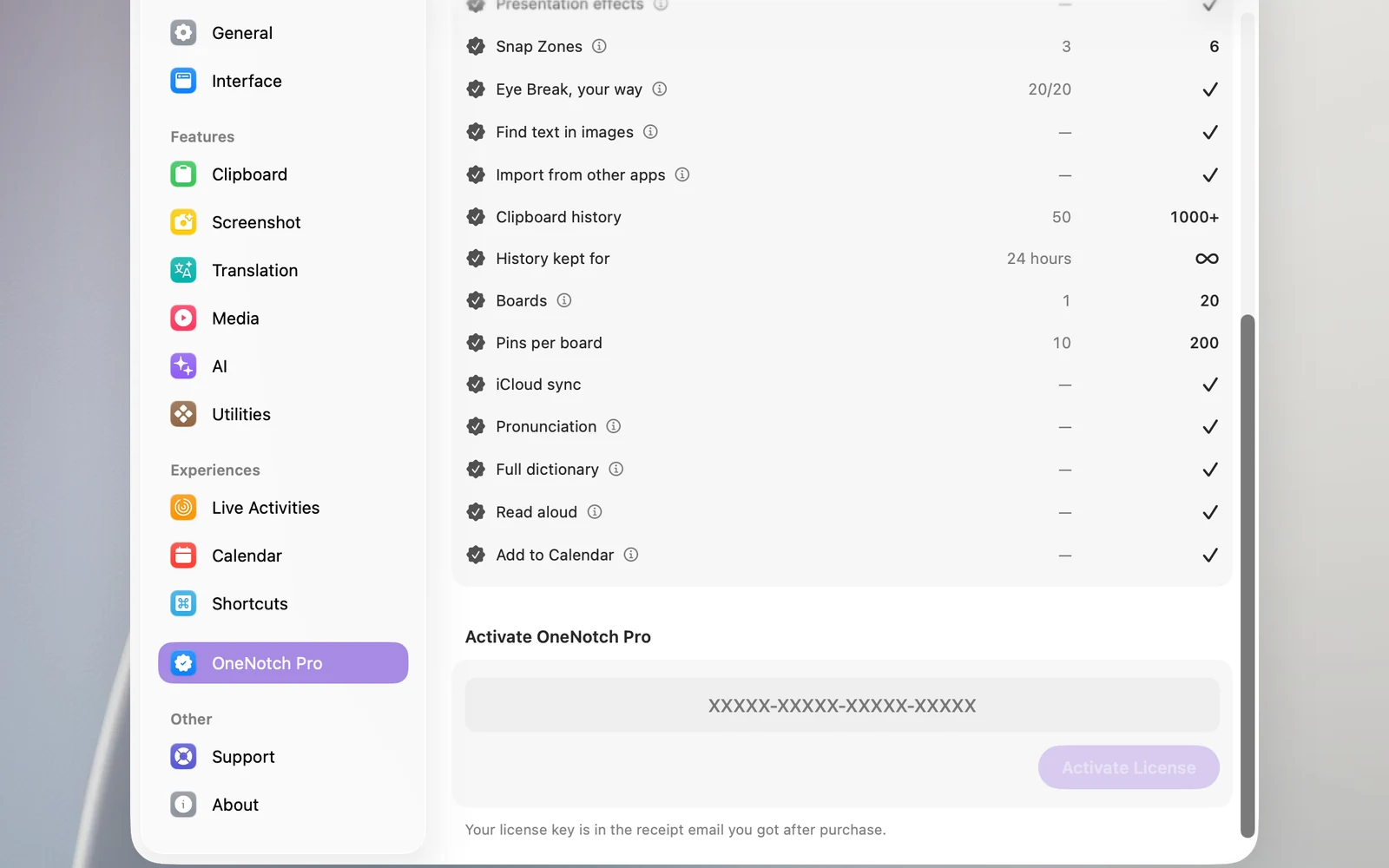
- 設定 › OneNotch Proに移動します。キーのフィールドはページの一番下にあります。2つの購入ボタンのすぐ下にあるキーをお持ちですか?ここで入力をクリックすると、一番下までスクロールし、フィールドにカーソルが置かれます。
- OneNotch Proを有効化セクションのライセンスキーフィールドにキーをペーストします。
- ライセンスを有効化をクリックするか、Return を押します。
キーをコピーしたばかりの場合(24時間以内で、クリップボード履歴の最新のクリップの中にある場合)、OneNotch がキーを自動で入力し、コピーしたキーを入力しました。確認してから「有効にする」をクリックしてください。 と表示します。OneNotch が自動で有効化することはないので、手順4と同じようにボタンをクリックしてください。
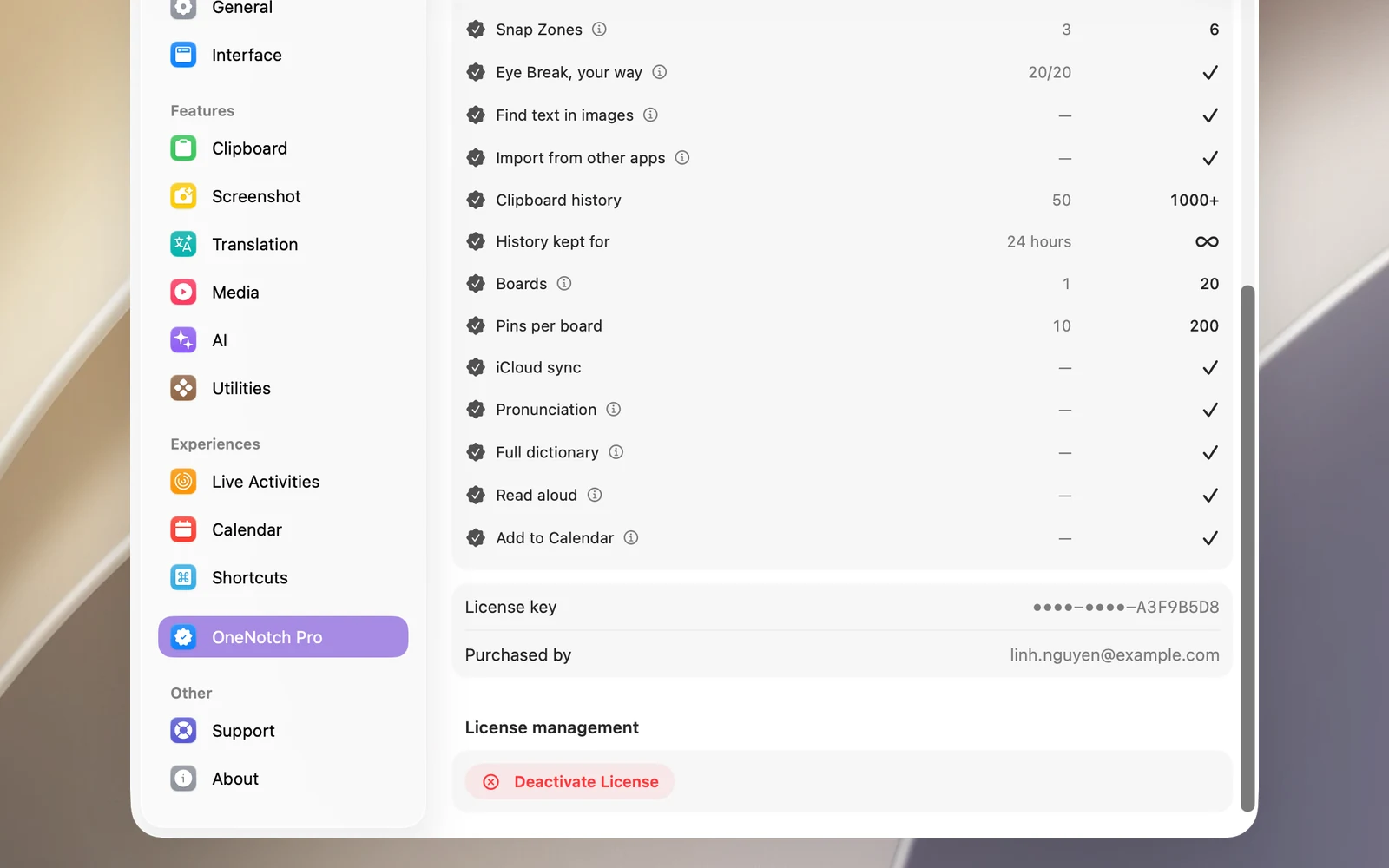
完了すると、ページにこのMacでProが有効です。 と表示されます。キーは Mac のキーチェーンに保存されます。
有効化でエラーが表示された場合
- このライセンスキーはアクティベーション数の上限に達しています。:このキーは、すでに上限台数の Mac で使われています。先に別の Mac で無効化してください(「ライセンスを別の Mac に移す」を参照)。
- ライセンスキーまたはデバイスのアクティベーションが見つかりませんでした。:キー全体を正しくペーストしたか確認してください。
- このライセンスキーはOneNotch Pro用ではありません。:別の製品のキーです。
インターネット接続は必要ですか?
普段使う分には必要ありません。OneNotch は、オンラインのときにときどきライセンスを再確認します。長い間確認できない場合は、OneNotchはしばらくの間ライセンスを確認できていません。 と表示されます。インターネットに接続してから設定 › OneNotch Proを開くと、OneNotch が再確認します。
キーをなくした場合
購入時に使ったメールアドレスの受信トレイで、領収書のメールを探してください。Lemon Squeezy の注文管理ページ(onenotch.lemonsqueezy.com/billing)にそのメールアドレスでサインインして、キーを再確認することもできます。