
テキストを選択し直す必要はありません。コピーしたものはすべて、クリップボード履歴から直接翻訳できます。
テキストのクリップを翻訳する
- ノッチまたは Clipboard Panel で、クリップを右クリックします。
- 翻訳を選びます。
翻訳はフローティング翻訳パネルに表示されます。4,000文字を超えるクリップでは、コマンドが淡色表示になり、このクリップは長すぎて翻訳できませんと表示されます。
コピーしたばかりのときは、ノッチの下に表示される「コピーしました」の通知にポインタを合わせ、翻訳をクリックします。
画像内のテキストを翻訳する
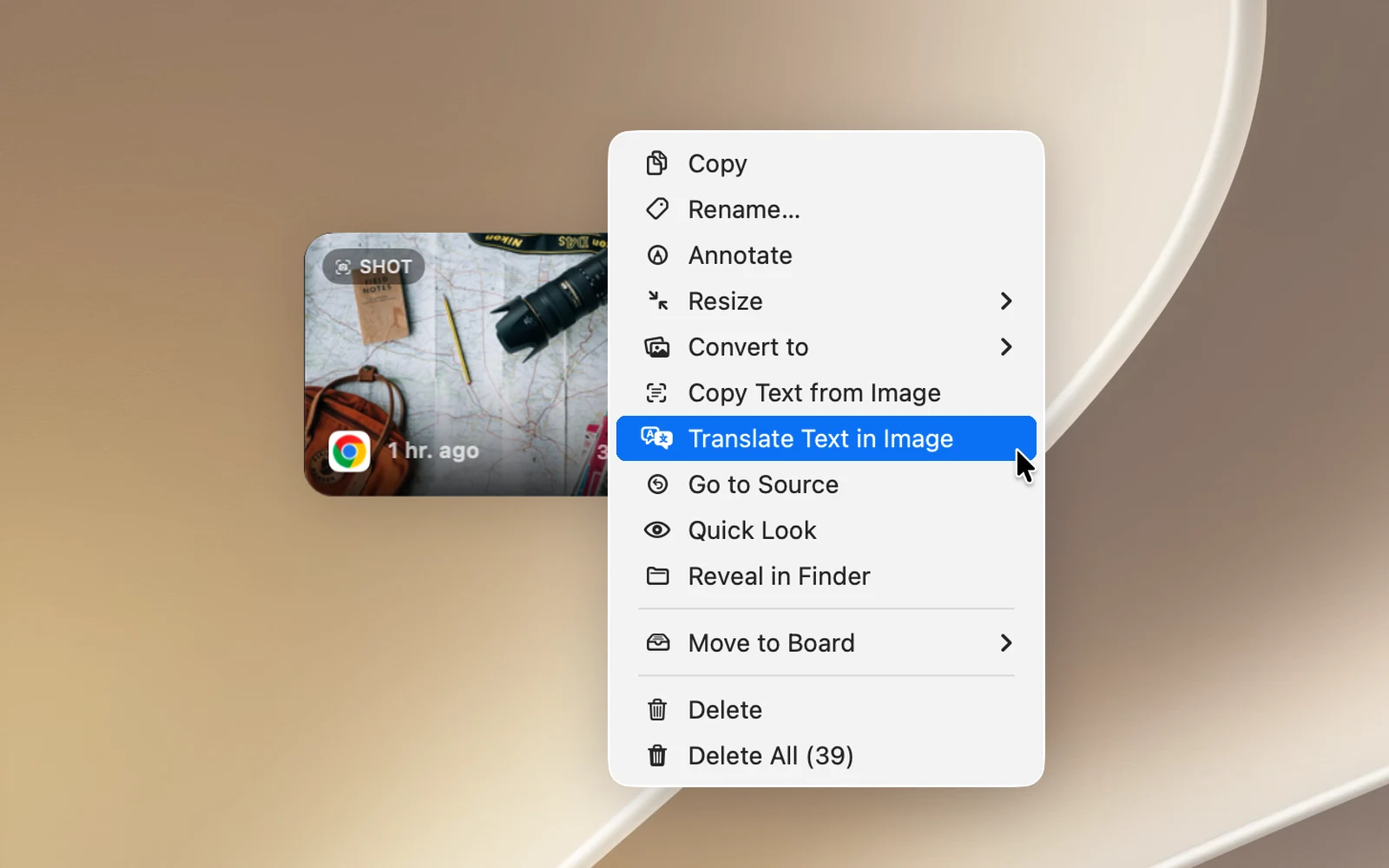
- 画像のクリップを右クリックします。
- 画像内のテキストを翻訳を選びます。
OneNotch が画像内のテキストを読み取り、翻訳します。画像にテキストがない場合は、この画像にテキストが見つかりませんと表示されます。
テキスト認識の結果を翻訳する
テキストのキャプチャ (OCR) でテキストを取り込んだ後、ノッチの下の結果カードにある翻訳ボタンを押すと、ノッチに翻訳が表示されます。