
ノッチのプレーヤーのボタンの列は、好みに合わせて変更できます。変更は設定のプレビュー上で直接行います。
- 設定 › メディア › プレーヤーのコントロールを開きます。
- プレーヤーのプレビューにポインタを移動します。作業しやすいように、プレビューの動きが止まります。
- ボタンの列を編集します。
- 追加:コントロールを追加トレイからボタンをプレーヤーにドラッグします。既存のボタンの上にドロップすると、そのボタンと置き換わります。トレイのボタンをクリックすると、最初の空いている位置に追加されます。
- 並べ替え:ボタンを列に沿ってドラッグします。
- 削除:ボタンをプレーヤーの外にドラッグするか、ボタンを右クリックして削除を選びます。
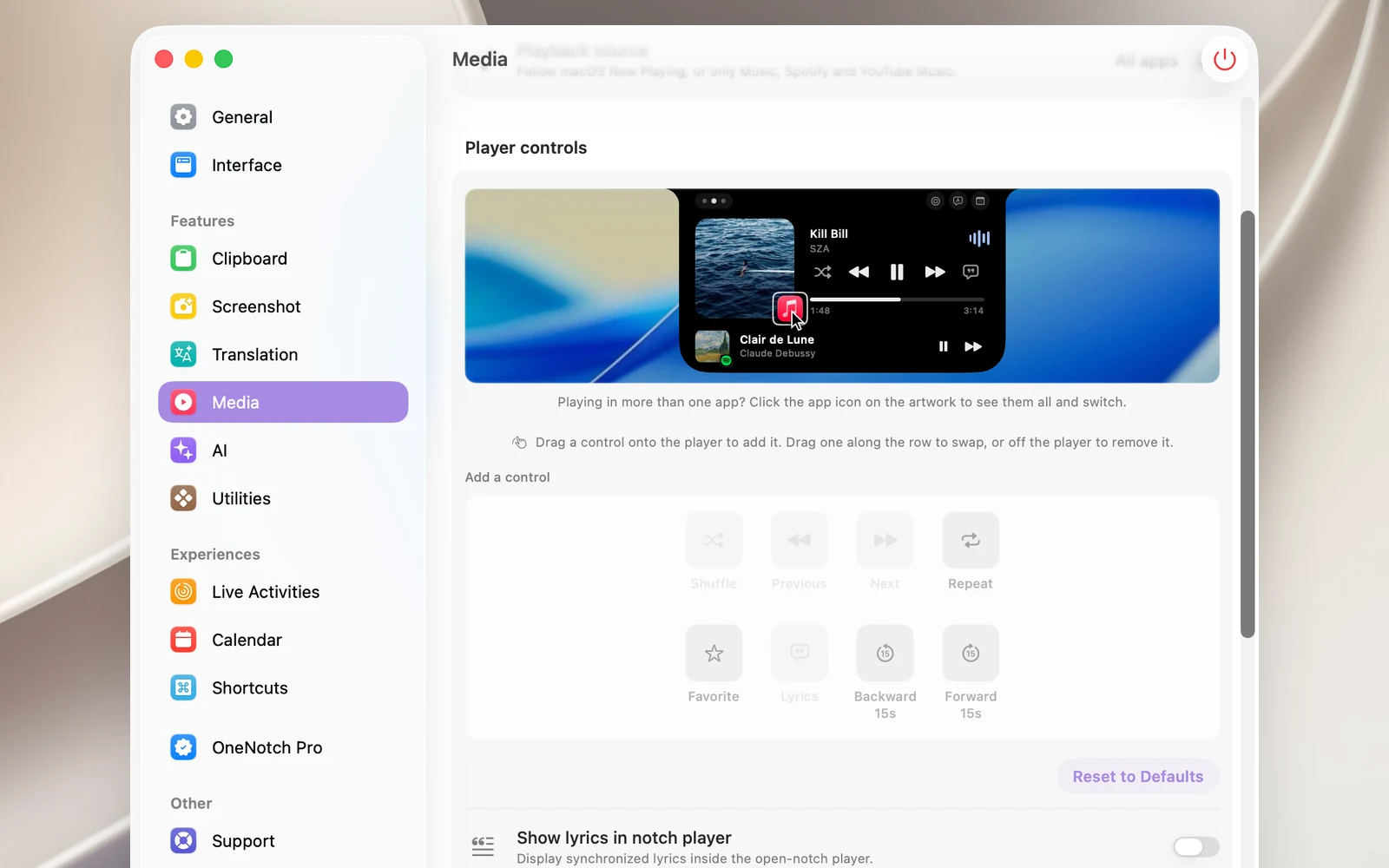
使えるボタン:シャッフル、前へ、次へ、リピート、お気に入り、歌詞、15秒戻る、15秒進む。
再生/一時停止は常に中央にあり、両側にそれぞれ最大2つのボタンを置けます。元のボタンの列に戻すには、デフォルトに戻すをクリックします。
ロック画面のプレーヤーも、これと同じボタンの列を使います。