
通常、選択範囲の横のボタンは翻訳に使います。スマートセレクトをオンにすると、このボタンは価格、計測値、カラーコードを選択したことも認識し、クリックするだけで変換結果を表示します。
スマートセレクトをオンにする
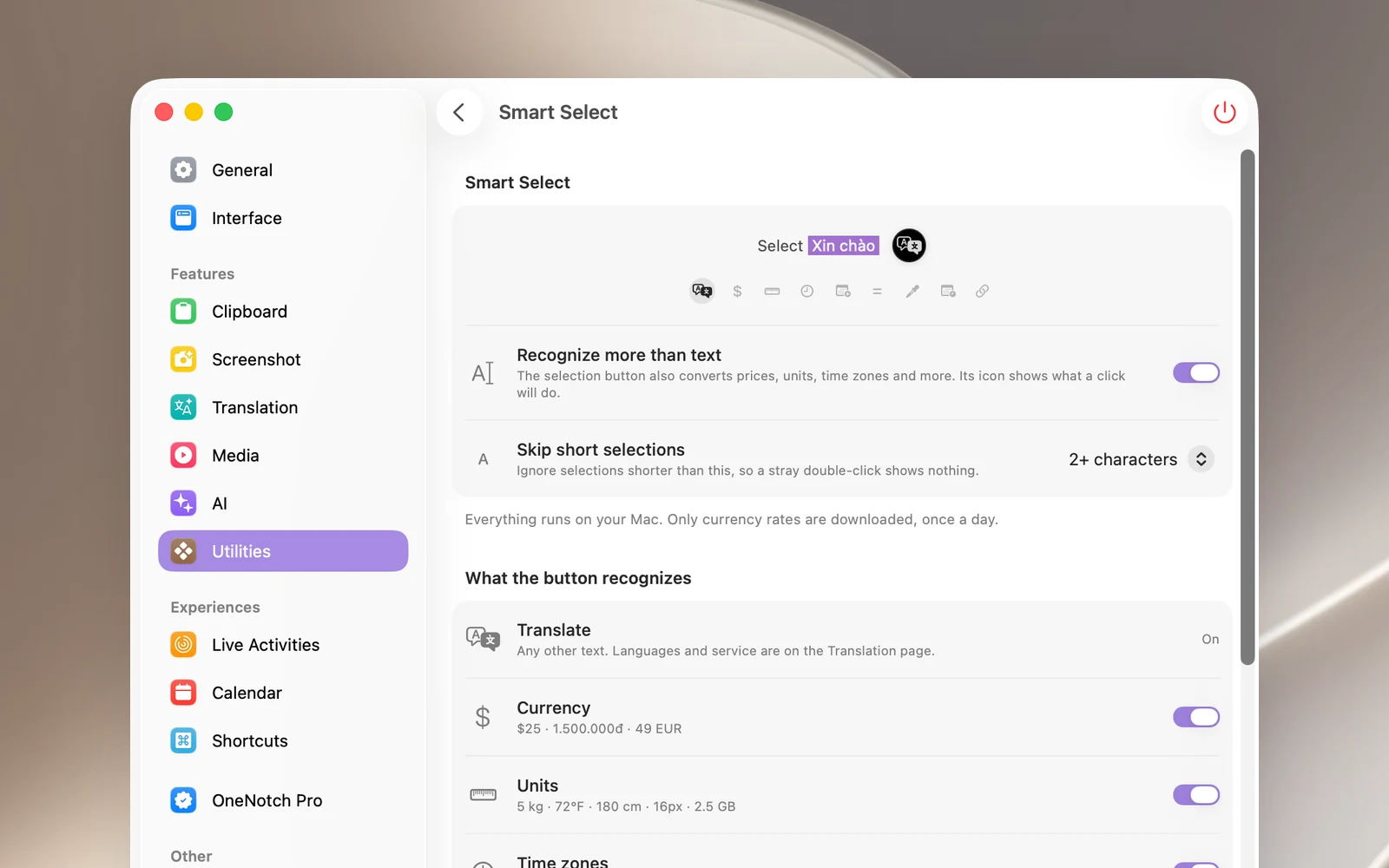
- 設定 › ユーティリティ › スマートセレクトに移動します。
- 求められたらアクセシビリティへのアクセスを許可します(許可をクリック)。
- テキスト以外も認識をオンにします。
- ボタンが認識するものセクションで、各種類をオンまたはオフにします:通貨、単位、タイムゾーン、日付 → カレンダー、計算、カラー、タイムスタンプ、リンクのクリーンアップ。
使いかた
- 値を1つだけ選択します。たとえば
$25、72°F、3pm PST、12*3.5+8、#FF5733などです。 - 選択範囲の横のボタンのアイコンが内容に合わせて変わります。金額なら $、単位なら定規、タイムゾーンなら時計、カラーコードならカラースウォッチなどです。
- ボタンをクリックします。選択範囲の横に結果カードが開きます。
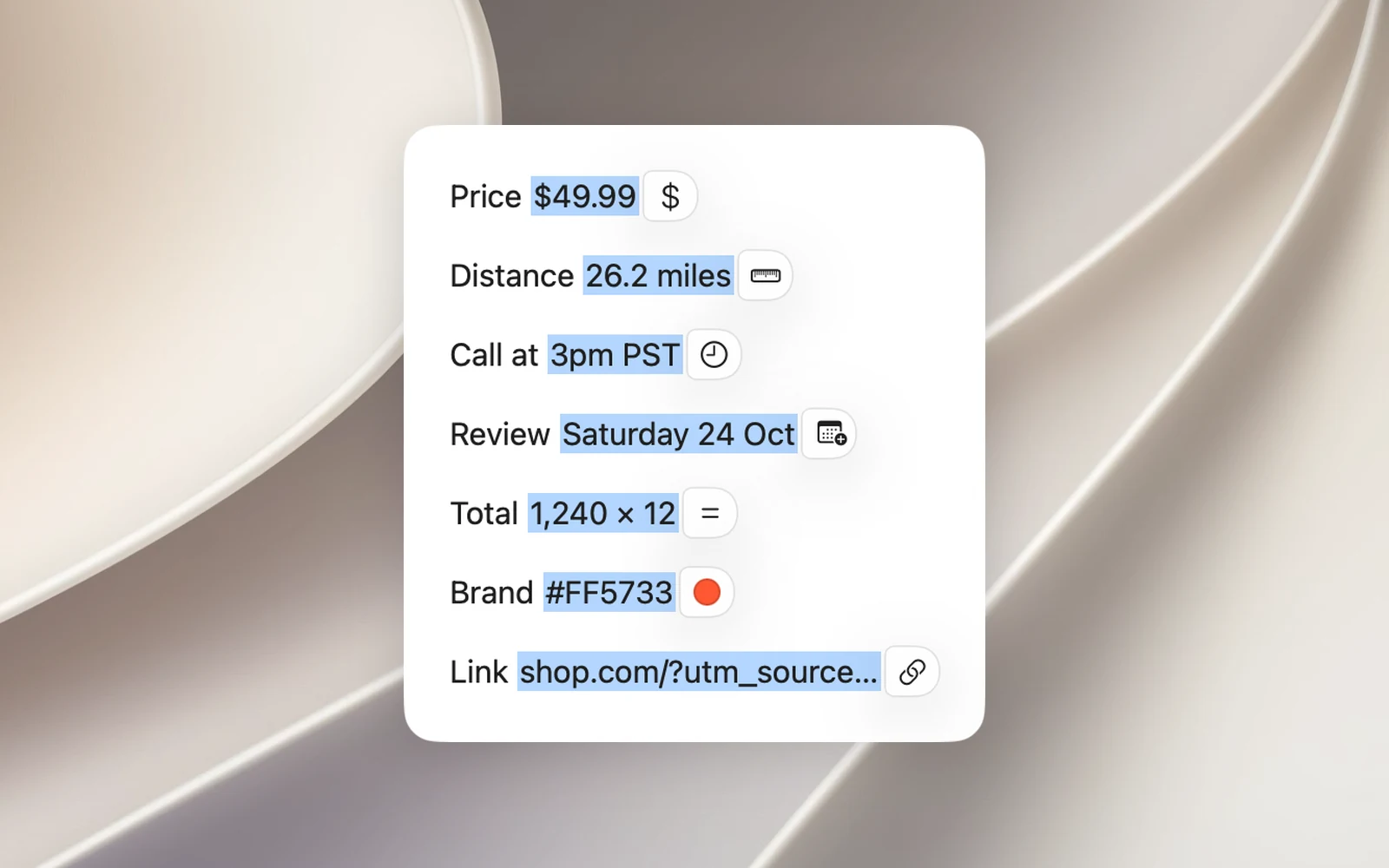
カードの上部にメインの結果、その下にほかの値が表示されます(値をクリックするとコピーされます)。ボタンはコピー、翻訳(カードを翻訳に切り替えます)、リンクの場合は開く、日付の場合はカレンダーに追加です。
ボタンが変わるのは、選択範囲がちょうど上記のいずれかの種類に当てはまるときだけです。日付や時刻を含む文は通常どおり翻訳され、文中の日付や時刻は翻訳のすぐ下に候補として表示されます。
知っておくと便利なこと
- 処理はすべて Mac 上で行われます。ダウンロードされるのは通貨の為替レートだけで、1日に1回です。
- 翻訳をオフにしても、スマートセレクトは引き続き動作します。
- 同じセクションにある短い選択範囲をスキップと無視するAppは、翻訳ボタンとスマートセレクトの両方に適用されます。
- Chrome や Web ベースのアプリでは、クリックした後でないと内容を読み取れないため、ボタンにはテキストカーソルのアイコンが表示されます。