
OneNotch はノッチを使って、作業の邪魔をせずに Mac のちょっとした変化をお知らせします。通知をクリックすると、すぐに閉じます。
通知の種類
各種類は、設定 › ライブアクティビティ › アクティビティの種類でオンまたはオフにします。
- 充電状態:充電器を接続したとき、または取り外したとき。
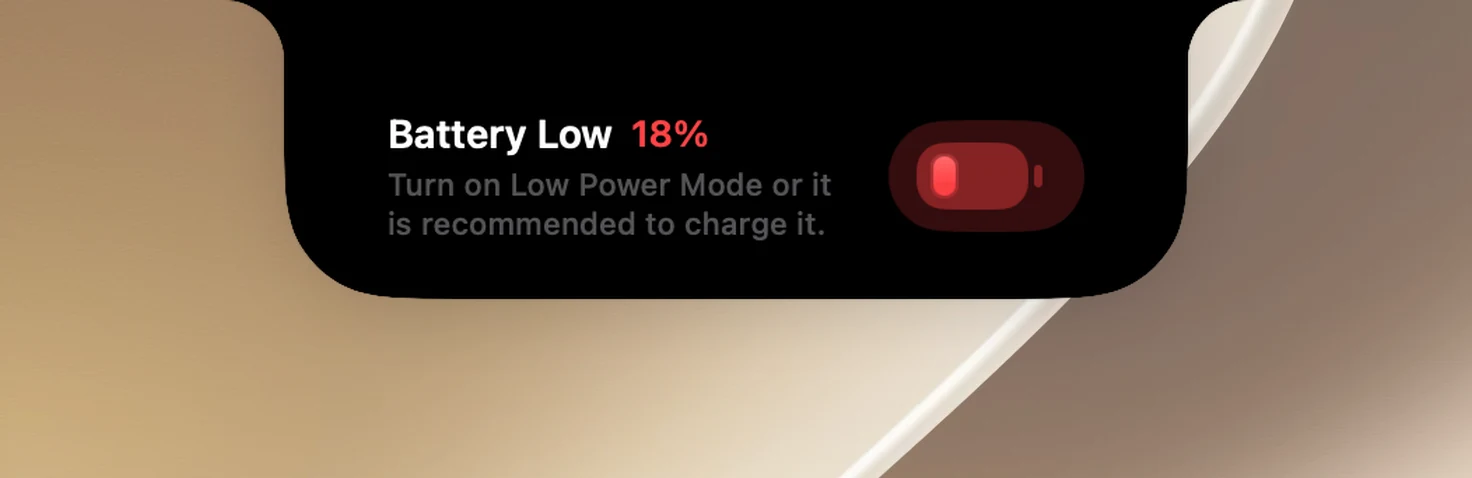
- バッテリー低下:バッテリー電源の使用中に残量が20%まで下がったとき。
- フル充電:バッテリーが完全に充電されたとき。
- インターネット接続がありません:実際にインターネット接続が切れたとき。
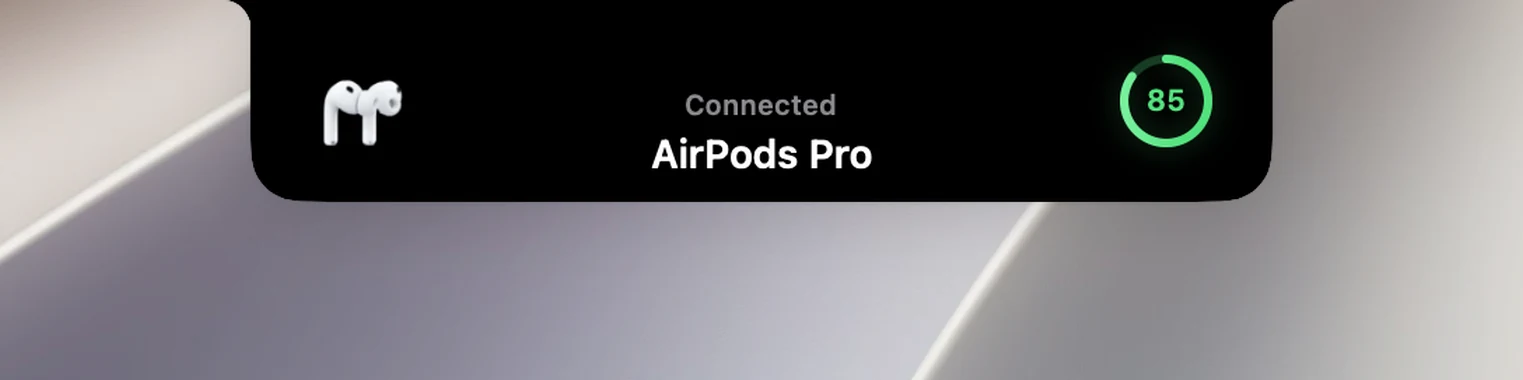
- Bluetooth:ヘッドフォン、スピーカー、キーボード、マウス、ゲームコントローラが接続したとき。デバイスのバッテリー残量も表示されます。
- 集中モード:集中モードをオンまたはオフにしたとき。
- 再生中:閉じたノッチでの音楽(「閉じたノッチで音楽を操作する」を参照)。
3つのバッテリー通知は、バッテリーを搭載した Mac でのみ使えます。各行にある ▶ ノッチでプレビューボタンで試せます。
コンパクトまたは詳細
通知スタイル:詳細(デフォルト)では、バッテリー低下、フル充電、接続なしの通知に大きめのパネルを使い、Bluetooth のパネルは展開したままになります。コンパクトでは小さな帯だけが表示され、Bluetooth のパネルはポインタを合わせると展開します。
Caps Lock
Caps Lock(インジケーターセクション、デフォルトでオン)をオンにすると、Caps Lock をオンまたはオフにするたびに短いインジケータが表示されます。権限は必要なく、HUD の置き換えにも依存しません。
集中モードのアイコン
自分で作成した集中モードの通知に正しいアイコンと色を表示するには、OneNotch にフルディスクアクセスが必要です。同じセクションにあるフルディスクアクセスをリクエストをクリックします。許可しなくても、通知には集中モードの名前が表示されます。