
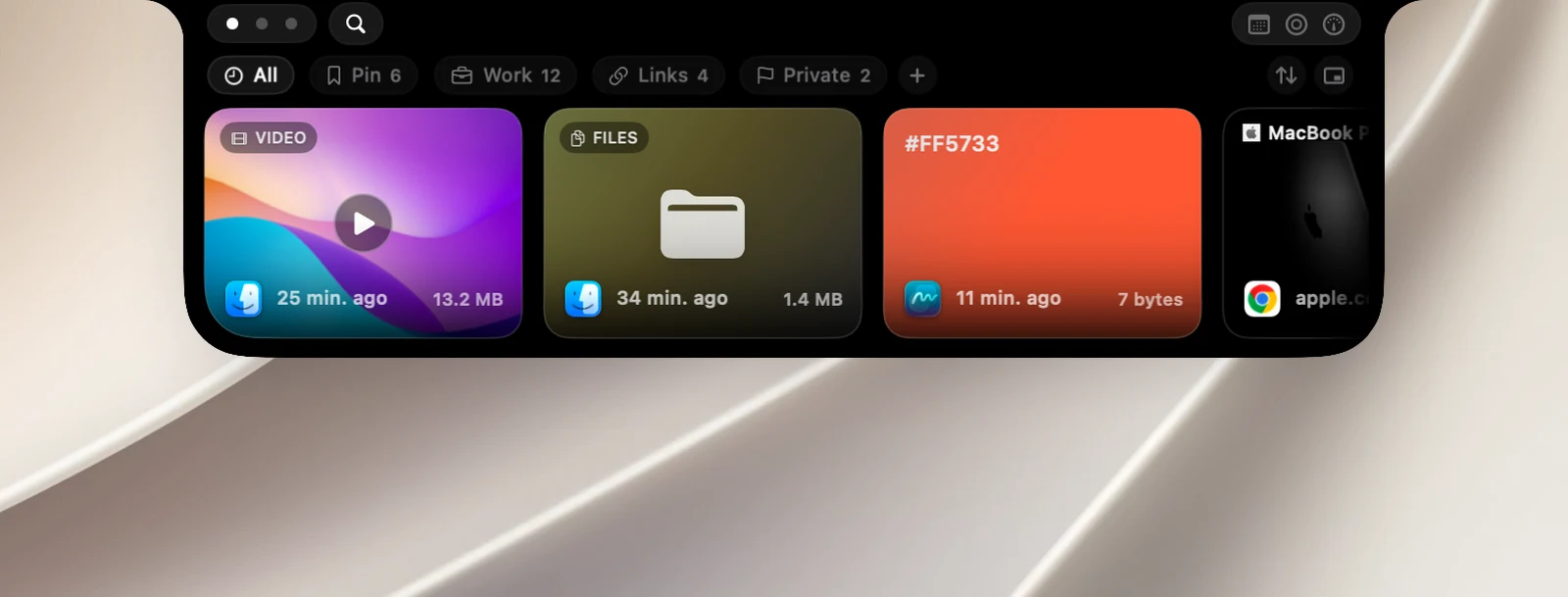
OneNotch は、コピーした内容の種類を認識し、種類ごとにいちばん見分けやすい形で表示します。
テキスト
プレーンテキストとリッチテキスト(もう一度ペーストするときも書式が保たれます)。カードはコピー元のアプリの色でうっすらと色付けされます。セルのテキストと画像の両方を含むスプレッドシートからコピーした場合、OneNotch はテキストを保存します。
リンク
クリップ全体が Web アドレスの場合、カードにはページの画像、アイコン、タイトルが表示されます。YouTube、TikTok などの多くのサイトのリンクでは、より詳しいプレビューが表示されます。OneNotch にページの情報を取得させたくない場合は、設定 › クリップボード › プライバシー で リッチリンクプレビュー をオフにします。
カラーコード
#RGB、#RRGGBB、#RRGGBBAA、rgb()、rgba()、hsl()、hsla() は色として認識され、カードの背景がその色になります。「#」なしでも色を認識 がオン(デフォルトでオン)のときは、# のない6桁または8桁の16進コードも認識されます。
画像
画像には IMG、OneNotch のスクリーンショットには SHOT、ベクター画像には SVG のラベルが付きます。PNG、JPEG、GIF は元の形式のまま保存され、アニメーション GIF も動いたままです。
Finder で画像ファイルをコピーすると、元のファイルを記憶した画像のクリップが作成されます。このクリップをドラッグして取り出すと、名前と形式がそのままの元のファイルになります。
ファイル
ファイルが1つの場合はアイコンと名前が表示され、複数の場合はフォルダアイコンと FILES のラベルが表示されます。削除または移動されたファイルは、ドラッグして取り出せなくなります。
ビデオ
Finder からコピーしたビデオには、プレビュー用のフレームと VIDEO のラベルが表示されます。元のファイルを移動または削除しても、フレームは残ります。@video と入力すると、ビデオだけが表示されます。