
OneNotch は、画面上部のノッチを、クリップボード、音楽、カレンダー、翻訳、スクリーンショット、AI エージェントの状態を扱う場所に変えます。
必要なもの
- Apple シリコン搭載の Mac。
- macOS 15 以降。
- ノッチのある MacBook、ノッチのない MacBook、外部ディスプレイで使えます。
インストール
- ダウンロードした DMG を開き、OneNotch を アプリケーション フォルダにドラッグします。
- アプリケーションフォルダから OneNotch を開きます。DMG から直接開くと、OneNotch が OneNotch をアプリケーションフォルダに移動しますか? と尋ねるので、アプリケーションに移動 を選びます。
アプリケーションフォルダ以外の場所(「ダウンロード」フォルダなど)から OneNotch を実行すると、アップデートや権限が正しく動作しないことがあります。
初回設定
OneNotch を初めて開くと、いくつかの手順が順に表示されます:
- OneNotch でできることの簡単な紹介。
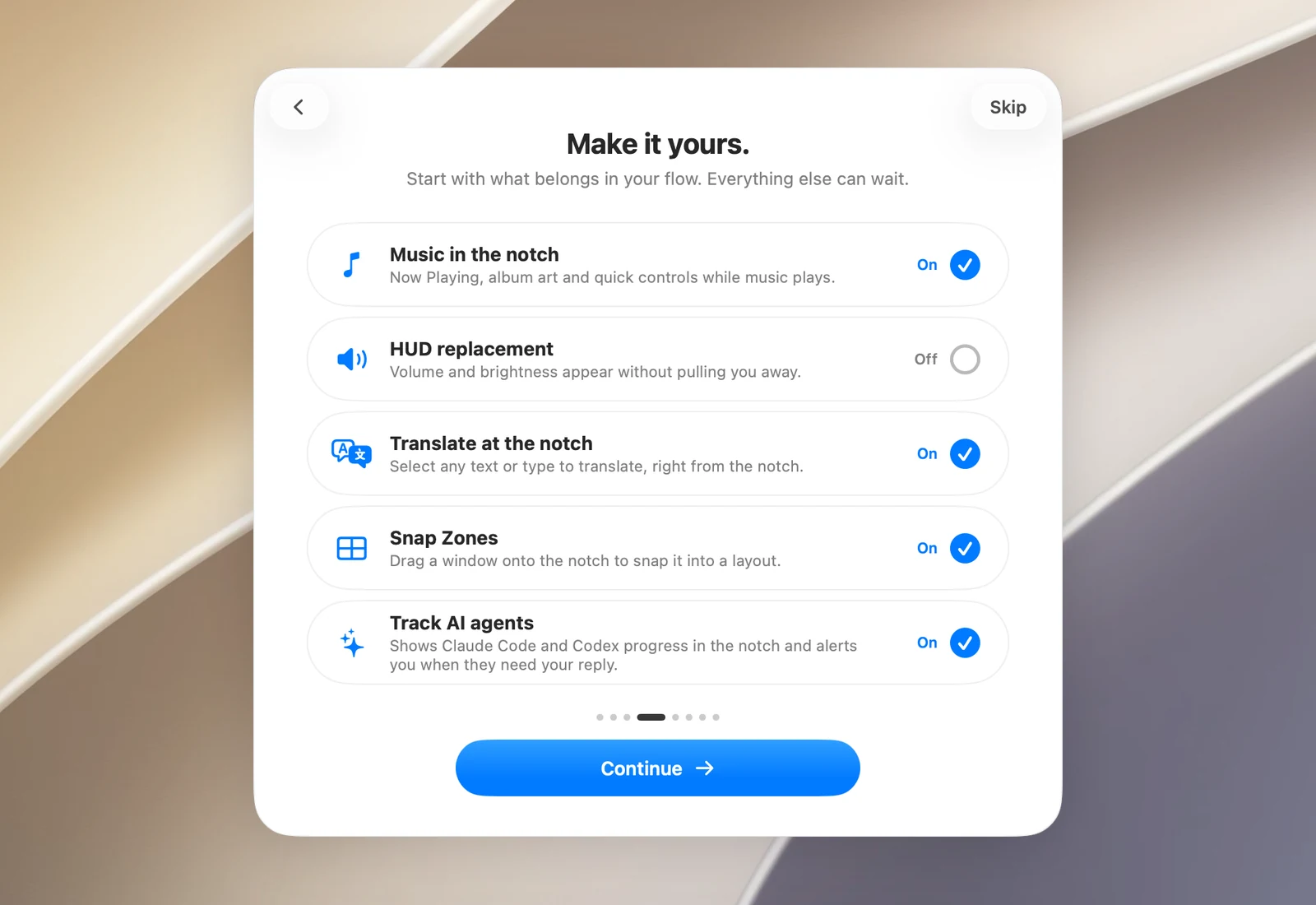
- 自分好みにカスタマイズ。:主な機能のオン/オフを切り替えます。ノッチでの音楽、HUD の置き換え、翻訳、スナップゾーン、AI エージェントの追跡です。
- ノッチがなくても大丈夫。:ディスプレイにノッチがない場合に、ノッチとピルのどちらかを選びます。
- OneNotchに必要なアクセス権を付与してください。:アクセシビリティ と スクリーンショットへのアクセス、および ログイン時に開く オプションです。「OneNotch に権限を許可する」を参照してください。
- AIエージェントを接続してください。:AI の追跡をオンにした場合に表示されます。
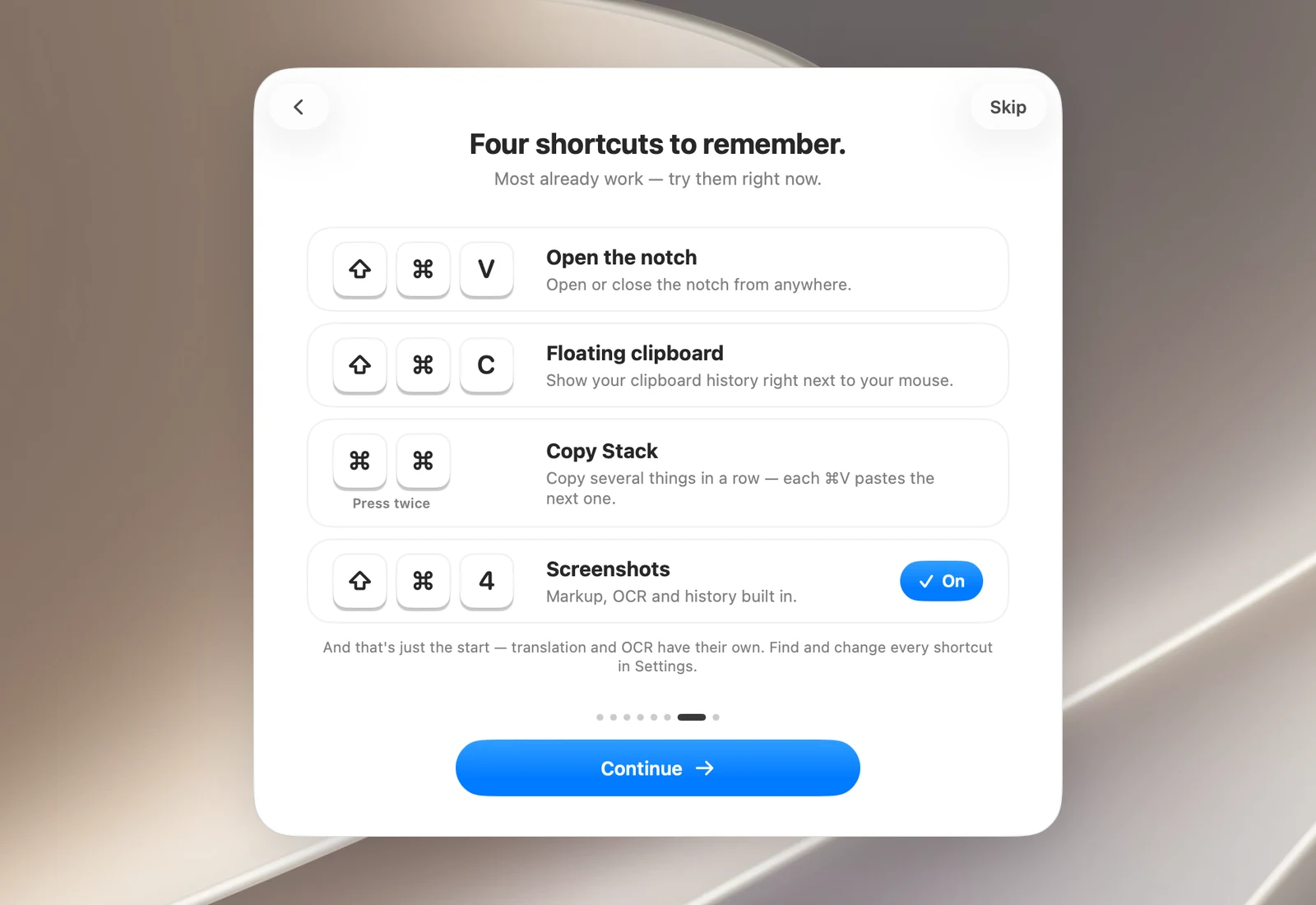
- 覚えておきたい4つのショートカット。:ノッチを開く、Clipboard Panel を開く、コピースタック、スクリーンショットです。OneNotchを使う をクリックすると、⇧⌘3 と ⇧⌘4 を macOS ではなく OneNotch で使えます。
- 匿名の使用状況データを送信:オンまたはオフにします。
スキップ はいつでもクリックできます。選んだ内容はすべて、あとから設定で変更できます。
設定手順をもう一度表示する
設定 › サポート › オンボーディング に移動し、オンボーディングをリセット をクリックします。