
クリーニングモードはキーボードをロックするので、開いているアプリに意味のない文字を入力してしまう心配なく、キーボードを拭くことができます。マウスとトラックパッドは通常どおり使えます。メディアキー、音量キー、明るさキー、キーボードバックライトのキーもロックされます。
開く
クリーニングモードボタン(キーボードのアイコン)は、デフォルトではノッチにありません。設定 › インターフェース › ノッチのレイアウトに移動し、未使用のトレイからクリーニングモードをオーブまたはツールバーにドラッグします(「ノッチのレイアウトをカスタマイズする」を参照)。その後、ノッチを開いてそのボタンをクリックします。
ロックして掃除する
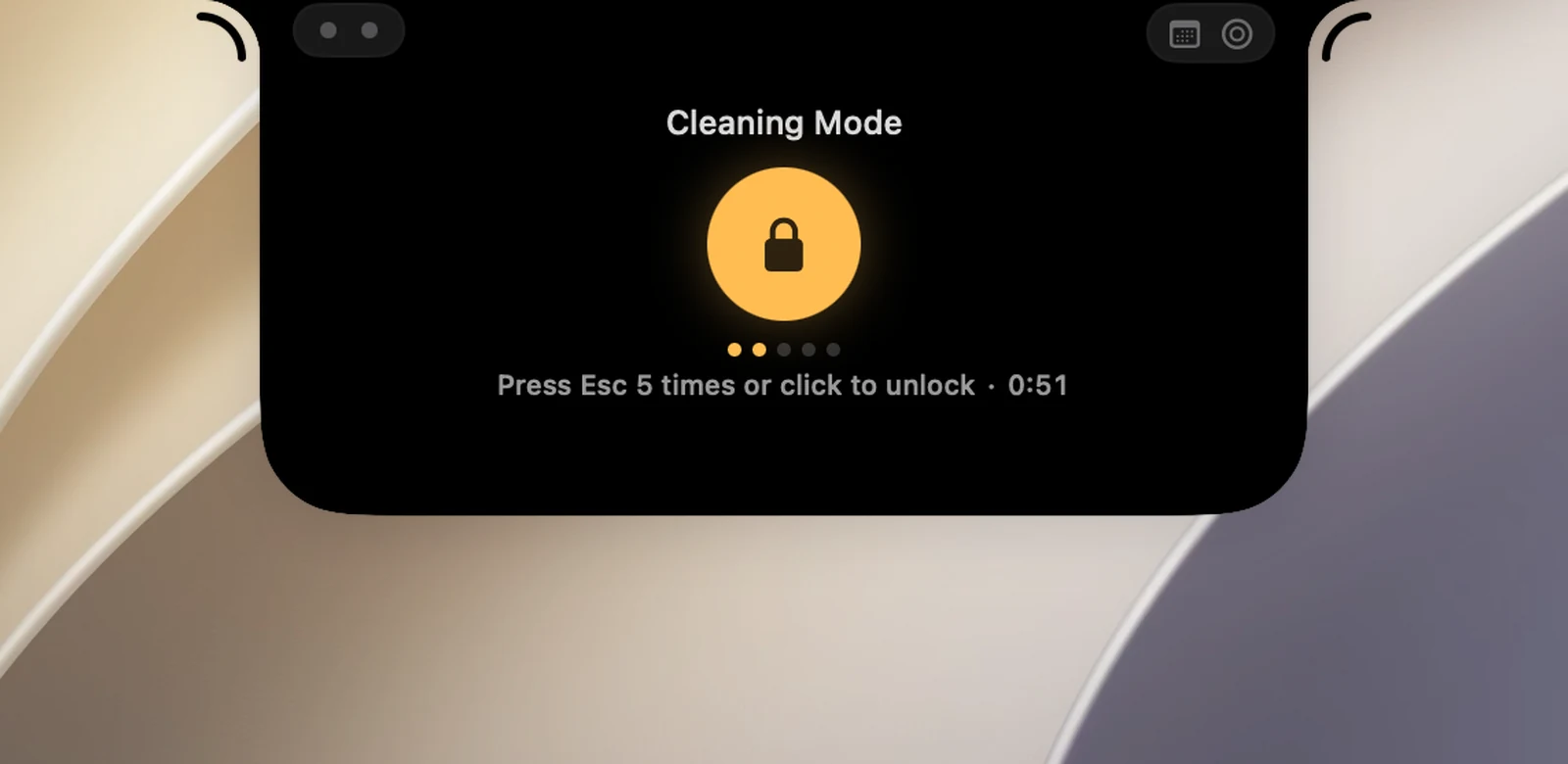
- ページにある大きな丸い掃除のためにキーボードをロックボタンをクリックします。ノッチにキーボードをロック中 · Esc ×5 で解除と表示されます。
- キーボードを好きなだけ拭きます。解除方法を忘れないように、閉じたノッチには鍵と Esc ×5 が表示されます。
- 下記のいずれかの方法でロックを解除します。
ロックを解除する
- Esc を、間隔を6秒以内にして続けて5回押します。ほかのキーを押すと、カウントは最初からやり直しになります。ページの5つの点に、押した回数が表示されます。
- ページの丸いボタンをもう一度クリックします(キーボードのロックを解除)。キーボードのロック中にノッチを開くと、このページが直接開きます。
- 待つ:キーボードは最短1分後に自動的にロック解除されます。まだ掃除中(キーが押され続けている)の場合は、最後にキーが押されてから30秒後まで待ちますが、ロックしてから5分を超えることはありません。その後、ノッチにキーボードのロックを解除 · 時間切れと表示されます。
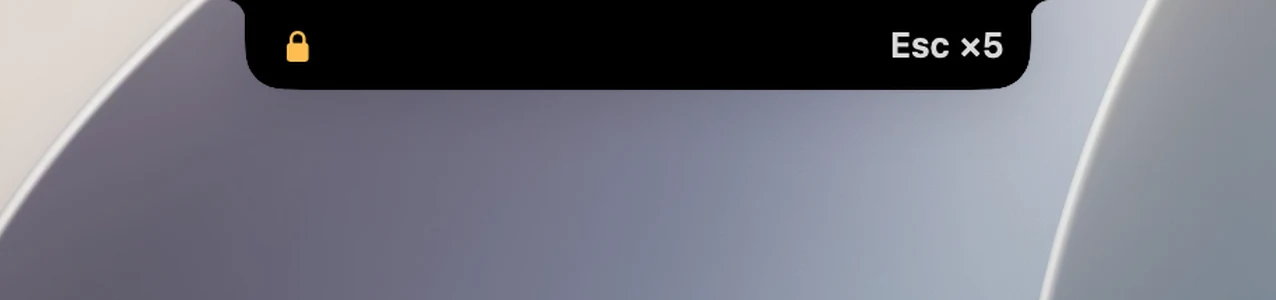
キーボードのロック中も、Touch IDと電源ボタンは使えます。
モードが自動的に終了するとき
操作できなくなることがないよう、次の場合は OneNotch が自動的にキーボードのロックを解除し、理由をお知らせします。
- パスワード入力欄が有効なとき。この状態では macOS がキーボードのロックを許可しないため、ページにパスワード入力欄が有効です(おそらく …) と表示されます。別の場所をクリックしてから、もう一度お試しください。
- 途中で OneNotch のアクセシビリティの権限がなくなったとき。
- ほかの理由でキーボードをロックできなかったとき(キーボードをロックできませんでした。もう一度お試しください。)。
掃除中に Caps Lock が切り替わった場合は、ページに掃除中にCaps Lockが切り替わりましたと表示されるので、入力する前に確認できます。
必要な権限
クリーニングモードにはアクセシビリティの権限が必要です。権限がない場合、ページにキーボードのロックにはアクセシビリティの許可が必要ですと表示され、「設定」を開くボタンが表示されます。「OneNotch に権限を許可する」を参照してください。
クリーニングモードには、キーボードショートカットも設定の専用セクションもありません。