
プロンプターは、閉じたノッチのカメラのすぐ下にあるカードに原稿を表示し、選んだ速度でスクロールします。視線がレンズの近くにとどまるので、見ている人にはあなたがまっすぐこちらを見ているように見えます。
プロンプターは、画面に描画、発表中と並ぶプレゼンツールの一部です。
プレゼンページを開く
ノッチのプレゼンボタン(音波を発する人のアイコン)をクリックします。デフォルトでは、このボタンは右のオーブにあります。ノッチを開いて右上隅の小さな弧にポインタを合わせると、ボタンの列が下に開きます。ボタンを別の場所に移動するには、設定 › インターフェース › ノッチのレイアウトに移動します(「ノッチのレイアウトをカスタマイズする」を参照)。
ページにはプロンプター、描画、発表中の3つのタイルがあります。各タイルには、割り当てられたキーボードショートカット、またはショートカットなしが表示されます。
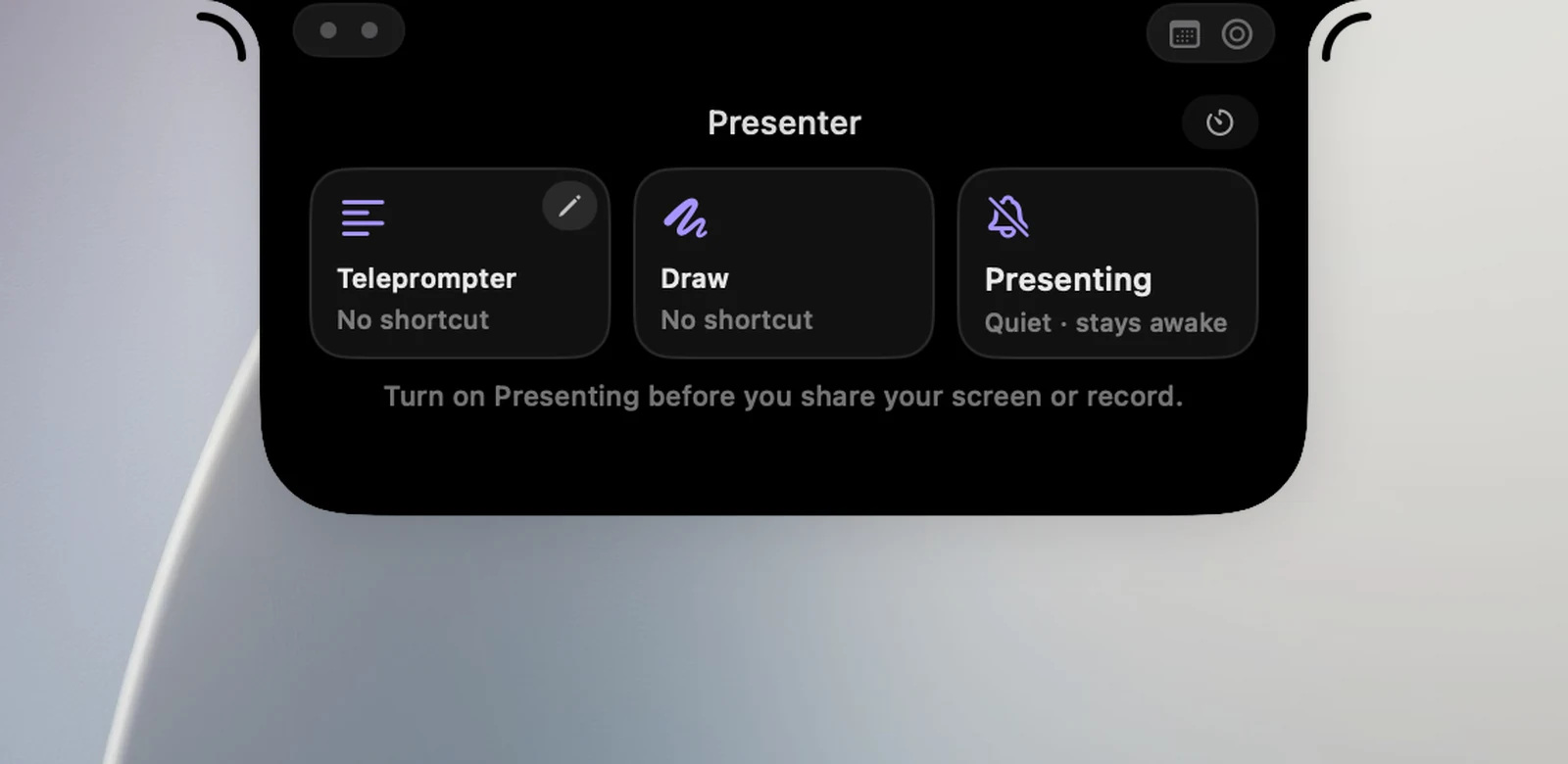
原稿を書く、またはペーストする
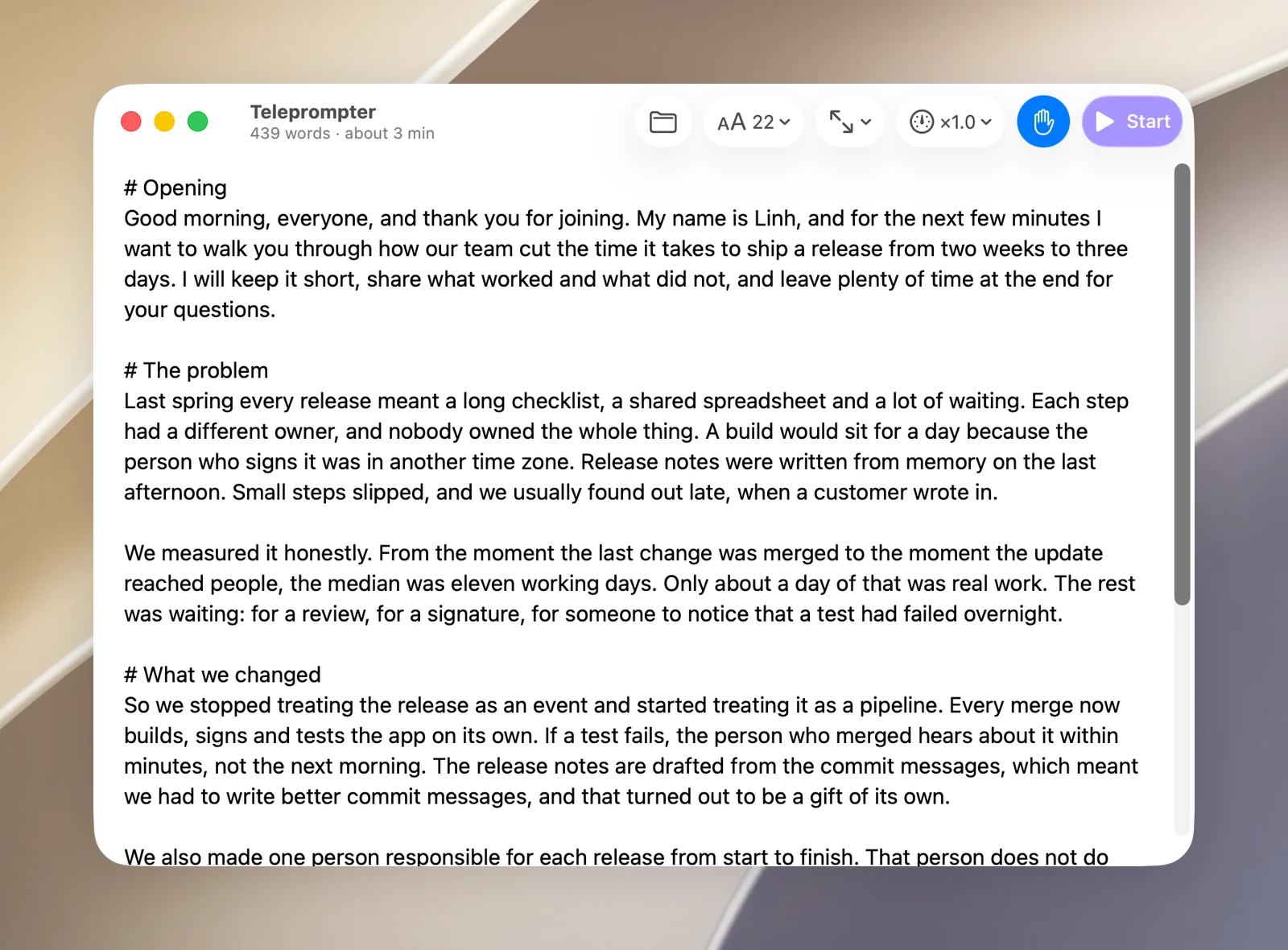
- プロンプタータイルの隅にある鉛筆ボタン(原稿を編集)をクリックします。メモアプリのメモのようなプロンプターウインドウが開きます。
- 原稿をペーストまたは入力するか、ファイルを開く… をクリックして .txt や .md ファイルを開きます。空行を入れると新しい段落になります。
- ウインドウのタイトルの下に、語数と所要時間の目安が表示されます(例:600語・約4分)。
原稿は自動的に保存されます。**太字** のような Markdown の記号はカード上では表示されないので、書式付きのメモもそのままペーストできます。
原稿をセクションに分ける
# で始まる行から新しいセクションが始まります。たとえば # Intro、# Demo、# Q&A のように書きます。カードのヘッダーの隅に、読んでいるセクションの名前が表示されます。
カードにポインタを合わせると、左の余白にセクションごとの目印が並びます。目印に沿ってポインタを動かすと、各セクションの名前と最初の数行をプレビューできます。目印またはプレビューをクリックすると、そのセクションに移動します。実行中は、⌥⇧. で次のセクションに移動し、⌥⇧, でこのセクションの先頭(または前のセクション)に戻ります。
プロンプターを実行する
- プレゼンページのプロンプタータイル、または原稿ウインドウの開始をクリックします。ノッチが閉じます。まだ原稿がない場合は、先に原稿を書けるように原稿ウインドウが開きます。
- カメラの下にカードが表示され、3秒のカウントダウンの後にスクロールが始まります。ヘッダーの小さなリングに、どこまで読んだかが表示されます。
- 最も明るい行を読みます。上下の行は淡く表示されます。
プロンプターをオンにすると、発表中もオンになります。OneNotch は通知を控え、Mac はスリープせず、持ち時間の計測が始まります。プロンプターをオフにしても発表中はオンのままなので、質疑応答でもそのまま使えます。「発表中:通知オフ、持ち時間、ペース」を参照してください。
実行中の操作
カードにポインタを合わせると一時停止し(カードにポインタを置くと一時停止がオンの場合)、次のボタンが表示されます。
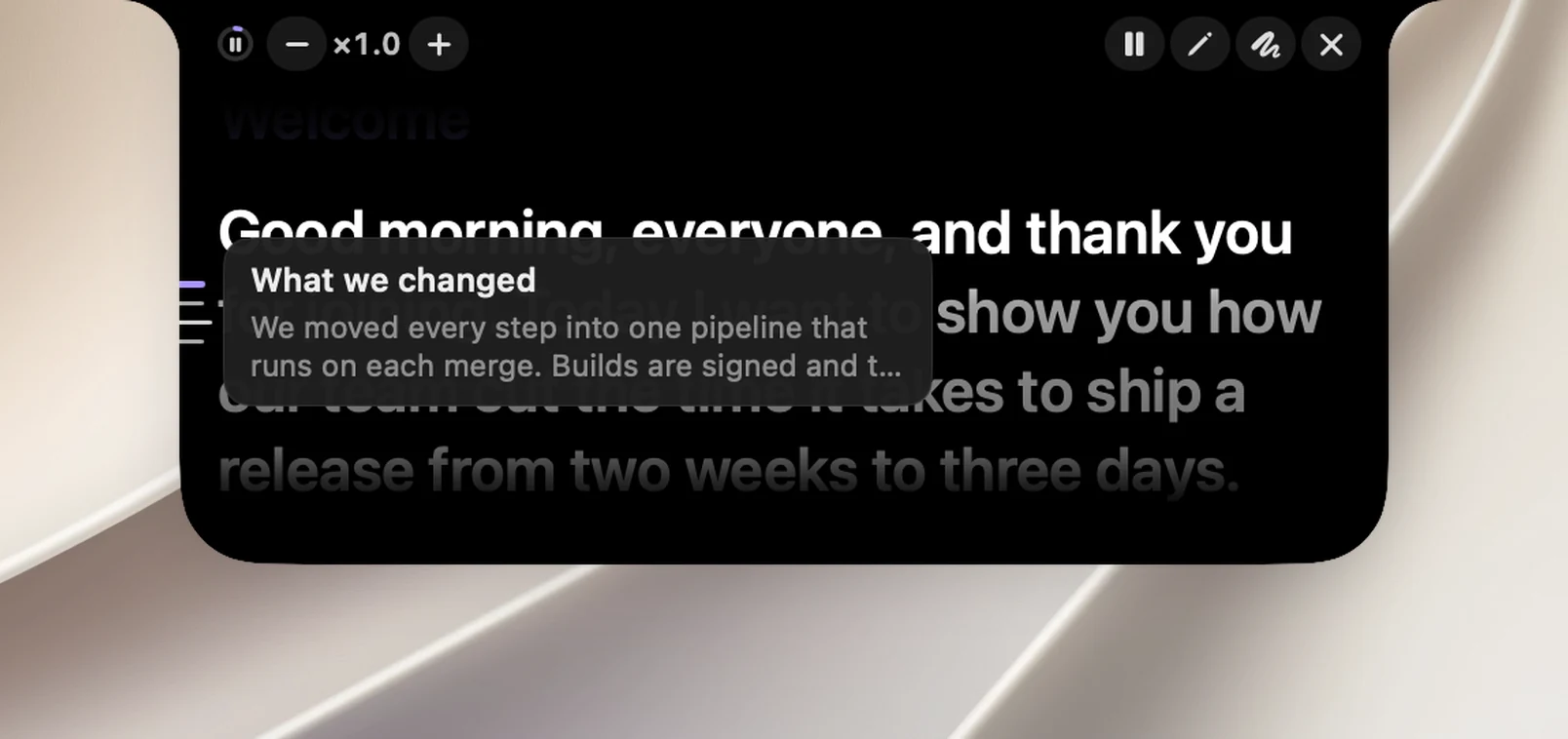
- − / +:遅くする、速くする。中央の数値は現在の速度で、×0.4〜×3.0 です。
- ▶ / ⏸:再開または一時停止。
- ✎:カードを一時停止し、原稿を編集用に開きます。
- 描画:画面に描画をオンにします(「画面に描画」を参照)。
- ✕ プロンプターを停止。
幅の狭いカードでは、収まるように描画ボタンと − / + が隠れます。
プロンプターの実行中に使えるキーボードショートカット:
| 操作 | キー |
|---|---|
| 速く | ⌥⇧↑ |
| 遅く | ⌥⇧↓ |
| 数行戻る | ⌥⇧← |
| 次のセクション | ⌥⇧. |
| 前のセクション | ⌥⇧, |
これらのキーはカードの実行中にのみ機能し、それ以外のときは使用中のアプリのキーとして働きます。プロンプター:再生/一時停止には、デフォルトではショートカットが割り当てられていません。どこからでもカードを開始・停止できるキーが欲しい場合は、設定 › ショートカットで割り当ててください(⌥⇧T がおすすめです)。
実行中に原稿を編集する
カードの ✎ をクリックします。カードが一時停止し、入力するとカードにすぐ反映されますという行とともに原稿ウインドウが開きます。どこでも自由に編集できます。カードはその場で更新され、読んでいる位置も保たれます。ウインドウを閉じるとカードが再開し、キーボードは直前に使っていたアプリ(Keynote など)に戻ります。
カードの実行中は、原稿ウインドウの開始ボタンが最初からに変わります。
原稿の最後
原稿の最後まで来ると、カードに ↺ 最初からボタンが表示されます。操作しなければ、8秒後にカードは自動的にオフになります。画面をロックしたり Mac をスリープさせたりした場合も、プロンプターは停止します。
カードをカスタマイズする
原稿ウインドウのツールバーで設定します。
- 文字サイズ:文字を小さく、文字を大きく、または16〜40のサイズから選びます(デフォルトは22)。
- カードのサイズ:幅は狭い、中(デフォルト)、広いから、表示する行数は3、4(デフォルト)、5から選びます。
- 速度:遅く、速く、または ×0.4〜×3.0 から選びます(デフォルトは ×1.0)。
- カードにポインタを置くと一時停止:デフォルトでオン。
画面を共有するとき
プロンプターのカードは話し手専用です。アプリの説明では、ウインドウを共有する場合、スクリーンショットとほとんどの会議アプリには表示されません。画面全体の共有、QuickTime、OBS では表示されることがあります。 とされています。ミーティングやプレゼンでは、画面全体ではなくウインドウ(Keynote のウインドウなど)を共有し、使うアプリで事前にテストしてください。
プロンプターに権限は必要ありません。