
集中タイマーはノッチで直接動作します。モードを選び、分数を設定して開始するだけです。閉じたノッチにカウントダウンが表示され、時間になると OneNotch がお知らせします。目の休憩のリマインダーには専用のボタンがあります。「目の休憩(20-20-20)」を参照してください。
セッションを開始する
- ノッチを開き、ツールバーの集中モードアイコンをクリックします(デフォルトでツールバーにあります。設定 › インターフェース › ノッチのレイアウトでオーブに移動できます)。
- モード名をクリックしてモードを変更します:タスク、休憩、リマインダー、カスタム(セッションに自分で名前を付けます)。各モードは、そのモードに設定された長さから始まります。
- 必要に応じて分数を調整します。目盛りの上でスクロールまたはドラッグするか(1〜120分)、− / + をクリックします。新しい値は、そのモードの長さとして保存されます。
- ▶ 開始をクリックします。
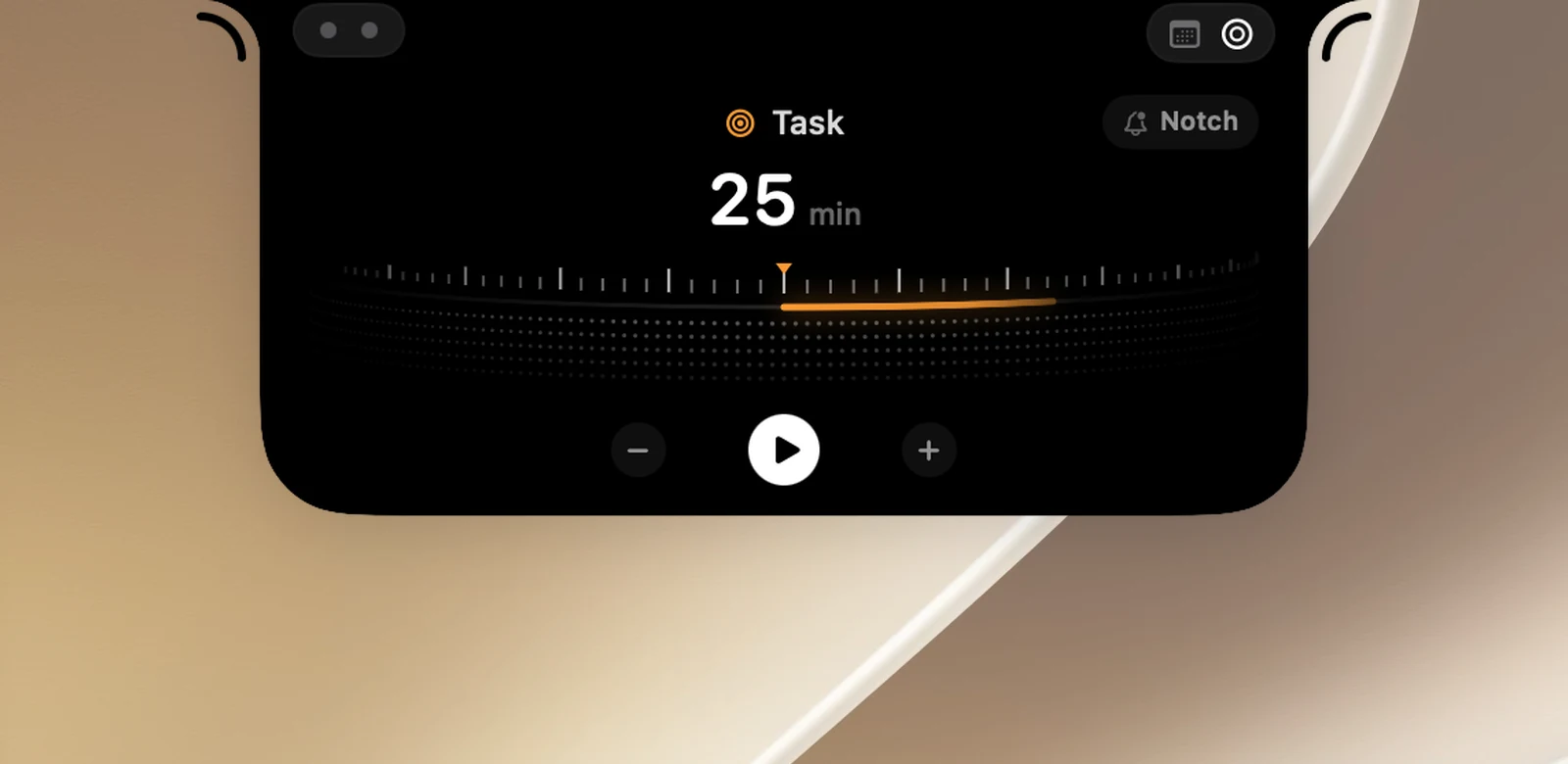
セッションの実行中、ボタンは ✕ 停止、⏸ 一時停止、+5(5分追加)になります。休憩中は +5 が ⏭ 休憩をスキップに変わり、休憩が終わってすぐに次のセッションが始まります。
閉じたノッチでの表示
ノッチの右側にカウントダウン、左側にモードのアイコンが表示されます。クリックすると、タイマーのページが再び開きます。OneNotch を再起動しても、セッションは続きます。
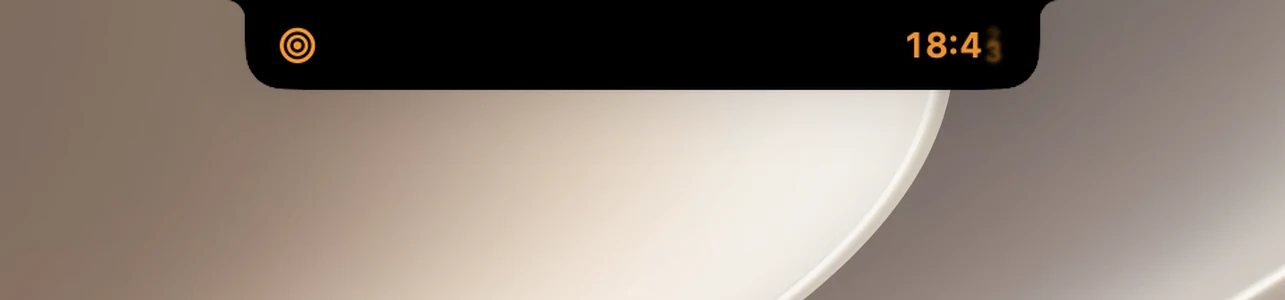
終了前のお知らせがオンの場合、10分以上のセッションが終わる2分前に、ノッチの下に短い行(例:「タスク · 残り2分」)が表示されます。
時間になったとき
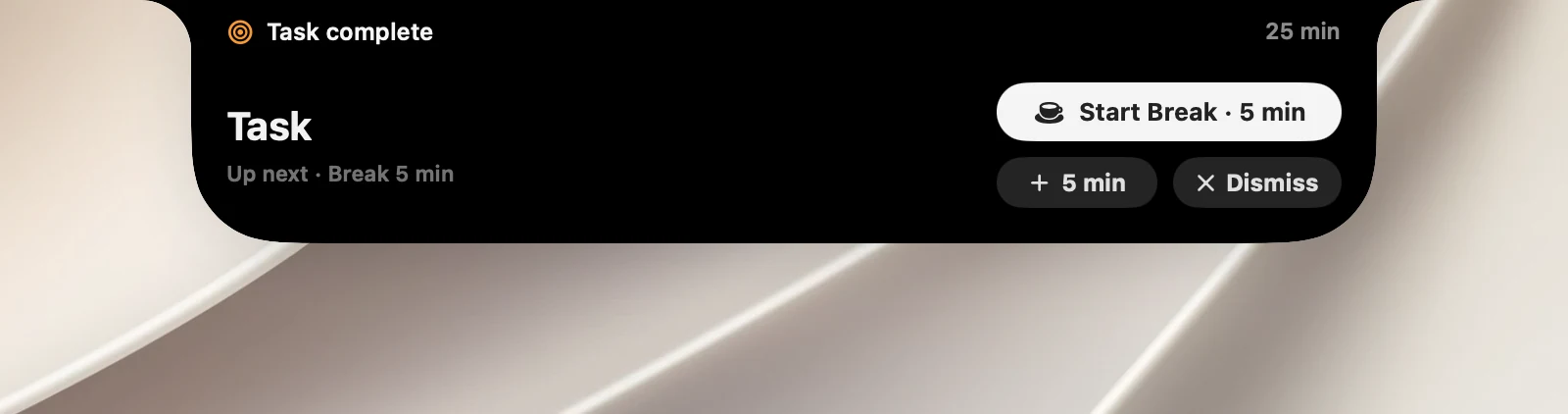
OneNotch はサウンドを鳴らし、タイマーのページの右隅にあるボタン、または設定 › ユーティリティ › ポモドーロで選んだスタイルで通知を表示します。
- 全画面(デフォルト):閉じるまで画面の下部を暗くします。次のセッションを開始するボタン(タスク → 休憩、休憩 → タスク)、スヌーズボタン、閉じるがあります。Esc を押すか、どこかをクリックすると閉じます。
- ノッチ:ノッチからカードが表示され、30秒後に自動的に隠れます。左にスワイプすると閉じ、右にスワイプすると5分追加されます。
カードからは、1、5、15分のスヌーズができます。
作業と休憩のサイクル
ポモドーロでは、セッションを自動的につなげることができます。
- 長めの休憩:設定した回数のタスクのセッションが終わると、次の休憩が長めの休憩になります。オンの場合、ポモドーロページのモード名の横にある点で、長めの休憩までに終えたセッションの数がわかります。
- 休憩を自動で開始:タスクのセッションが終わると、10秒のカウントダウンの後に休憩が始まります。
- 次のタスクを自動で開始:休憩が終わると、Mac の前に戻っている場合は、10秒のカウントダウンの後に次のタスクのセッションが始まります。
カードを閉じるか通知を閉じると、カウントダウンは止まります。Mac から離れている間に自動で始まることはありません。
設定 › ユーティリティ › ポモドーロ
セッションの長さ
| モード | デフォルト | 選択肢 |
|---|---|---|
| タスク | 25分 | 15、20、25、30、45、50、60、90分 |
| 休憩 | 5分 | 3、5、10、15分 |
| リマインダー | 15分 | 5、10、15、30、45、60分 |
サイクル
- 長めの休憩:オフ(デフォルト)、またはタスク2〜6回ごと。
- 長めの休憩の長さ:10、15(デフォルト)、20、30分。
- 休憩を自動で開始と次のタスクを自動で開始:デフォルトでオフ。
セッション終了時
- サウンド:セッションが終わったときに鳴るサウンド(デフォルトは Bottle、またはオフ)。サウンドを選ぶと、すぐに試聴できます。
- 終了前のお知らせ:デフォルトでオフ。
- 通知のスタイル:全画面またはノッチ。
ポモドーロの休憩は、目の休憩としても数えられます。権限は必要ありません。