
自動で隠す
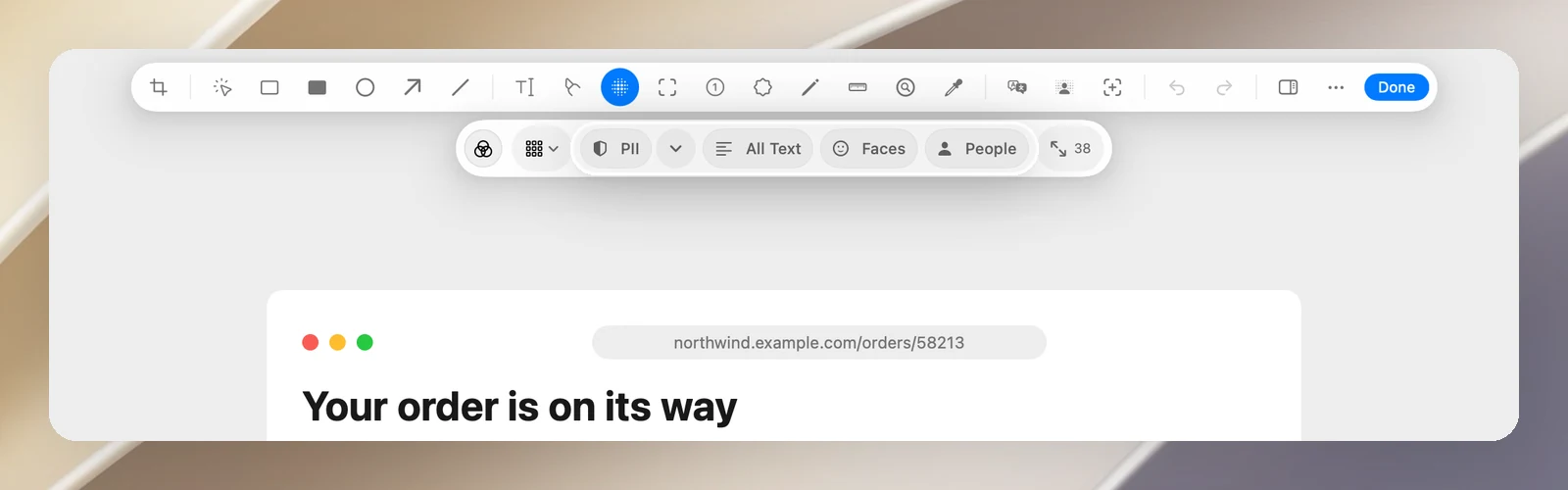
- ぼかし ツール(B)を選びます。
- 自動モザイク のグループで、次のいずれかをクリックします:
- 個人情報:メールアドレス、電話番号、カード番号、CVV コード、有効期限、カード名義人の名前、リンク、IP アドレス、API トークン、パスワード、秘密鍵を見つけて隠します。探す対象を選ぶには、検出対象 の矢印をクリックします。
- すべてのテキスト:すべてのテキストを隠します。
- 顔 または 人物。
- 隠した領域の数が表示されます。隠した領域は通常のぼかしの図形なので、調整したり、削除したり、スタイルを変えたりできます。
検出はすべて Mac 上で行われます。
画像内のテキストを翻訳する
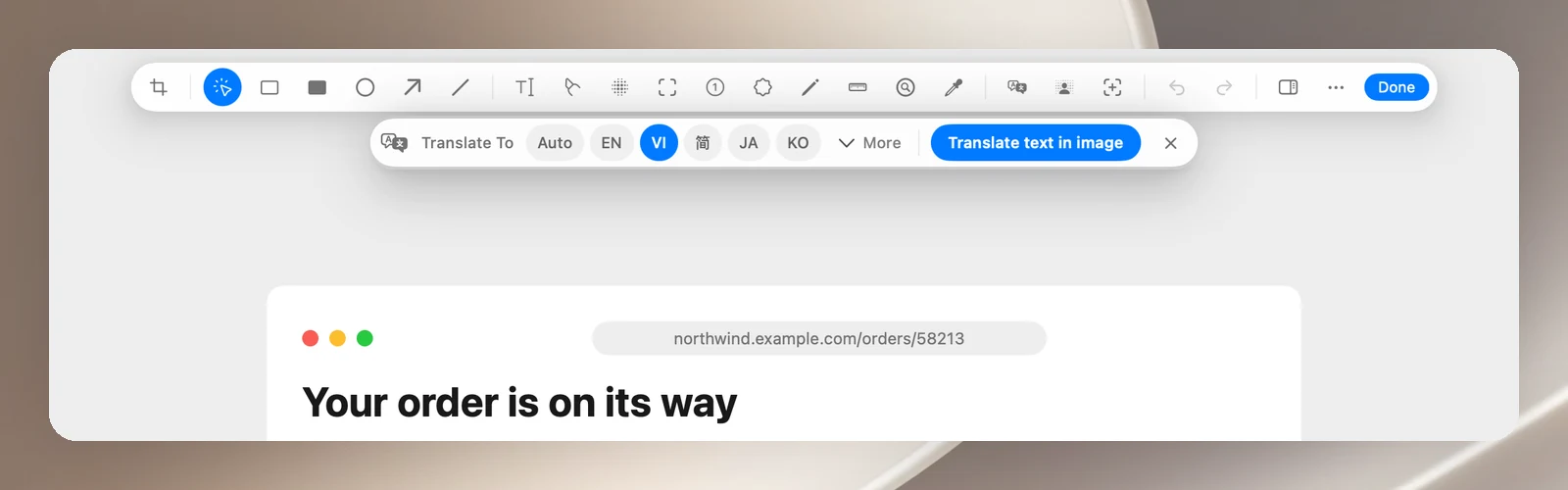
- ツールバーの 画像内のテキストを翻訳 をクリックします。
- 翻訳先 バーで翻訳先の言語を選びます(自動、EN、VI、简、JA、KO、またはほかの言語を選ぶには 詳細)。
- 画像内のテキストを翻訳 をクリックします。OneNotch がテキストを1行ずつ読み取り、編集できるテキストとして、訳文をその真上に配置します。
翻訳には、設定 › 翻訳 で選んだサービスが使われます。翻訳バーを閉じるには Esc を押します。
背景を削除する
ツールバーの 背景の切り抜き ボタンをクリックします。OneNotch が被写体を背景から切り抜き、問題がなければ被写体の周りぎりぎりで切り取ります。もう一度ボタンをクリックすると、背景が元に戻ります。macOS 14 以降が必要です。
背景を削除した画像は PNG または WebP で保存してください。JPEG では透明な背景を保てないため、JPEG で保存しようとすると OneNotch が知らせます。