
何も選択する必要はありません。ノッチで翻訳ページを開き、左の列にテキストを入力またはペーストすると、入力の手を止めたときに右の列に訳文が表示されます。
翻訳ページを開く
次のいずれかを行います:
- テキストを選択していないときに ⇧⌘G を押します。
- ノッチを開いて、ツールバーの 翻訳 アイコンをクリックします。もう一度クリックすると閉じます。
- 翻訳結果を表示しているときに、新しい翻訳 をクリックします。
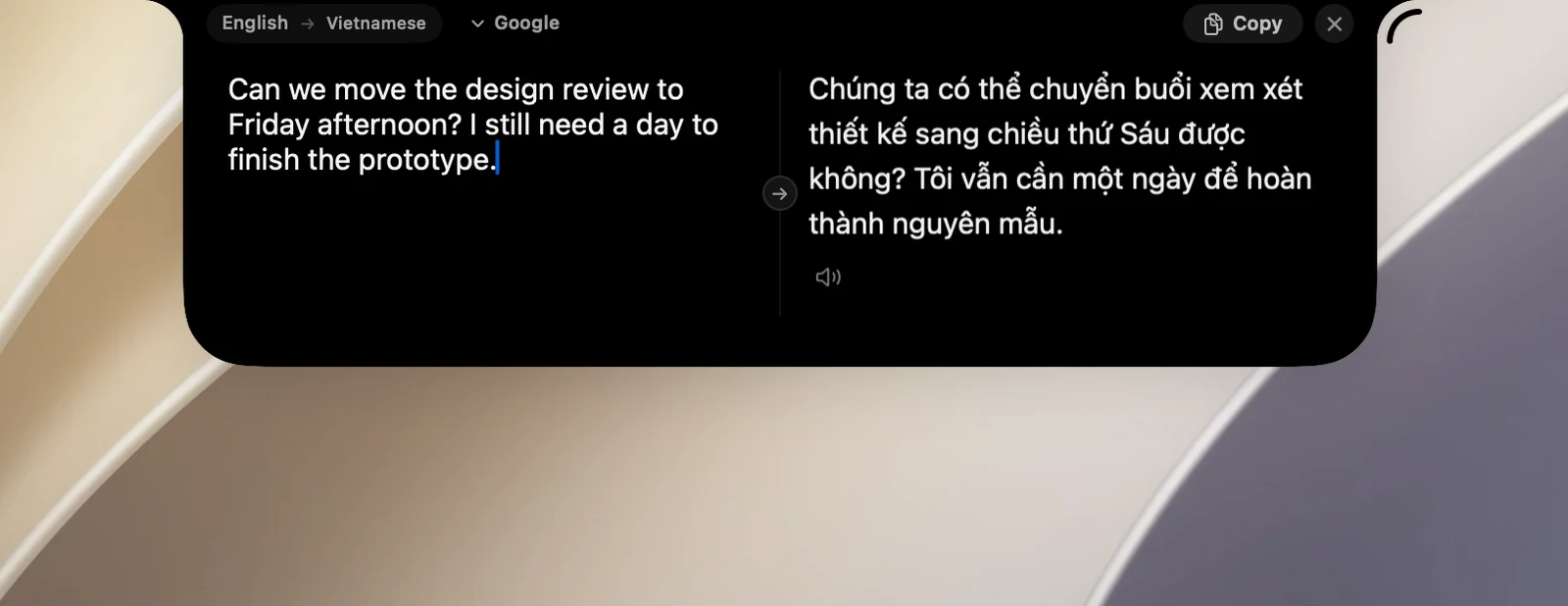
入力して翻訳する
- 翻訳するテキストを入力… の欄に入力します。
- 少し手を止めると、右の列に訳文が表示されます。
- コピー をクリックすると、訳文がコピーされます。
ページ上部のチップには、OneNotch が言語を認識するまで 自動 と表示され、認識すると翻訳元 → 翻訳先の言語の組み合わせに変わります。1つの単語を入力すると、辞書形式の結果が表示されます。中国語、日本語、韓国語などの言語では、欄のすぐ下にローマ字表記が表示されます。
翻訳ページでのショートカット
- ⌘↩:待たずにすぐ翻訳します。
- ↩:改行します。
- Esc:ページを閉じます。
ヒント
- 2つの列の間の区切り線にある ⇄ ボタンをクリックすると、訳文を元の言語に翻訳し直します。
- このページにはアクセシビリティの権限は必要ありません。
- ツールバーの 翻訳 アイコンは、設定 › 翻訳 で 翻訳を有効にする がオンのときだけ表示されます。設定 › インターフェース › ノッチのレイアウト で、アイコンを隠したり移動したりできます。