
Finder やデスクトップからファイルをノッチに向かってドラッグすると、ファイルの種類に合ったドロップゾーンがノッチに表示されます。ゾーンにファイルをドロップすると、すぐに処理されます。
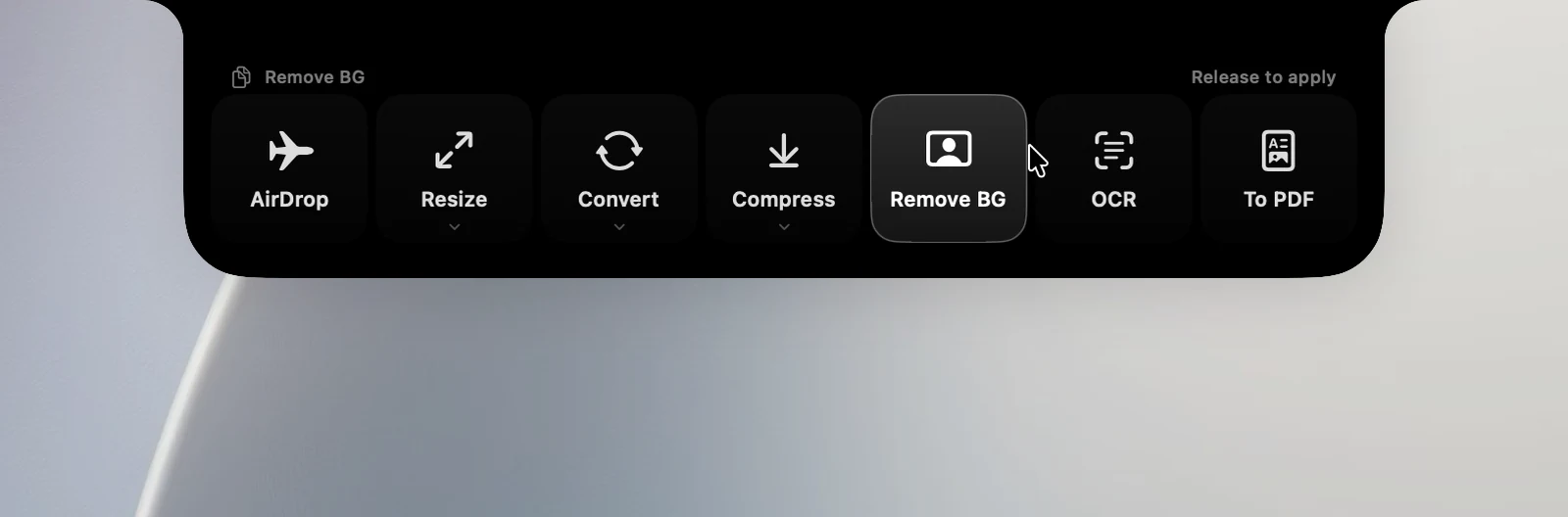
ファイルの種類ごとのゾーン
- 画像:AirDrop、サイズ変更、変換、圧縮、背景を削除、OCR、PDFに変換。
- ビデオ:AirDrop、MP4に変換、オーディオ(オーディオを取り出します)。
- PDF:AirDrop、OCR、ファイルが2つ以上のときは 結合。
- アーカイブ:AirDrop、解凍、ZIP圧縮。
- 複数の種類:AirDrop、ZIP圧縮、ショートカット App のショートカットの実行。
オプションを選ぶ
ファイルをゾーンの上で0.5秒ほど保持するとオプションが表示されるので、使いたいオプションの上にドロップします:
- サイズ変更:50%、1920、1280(デフォルト)、640 px。
- 変換:JPG(デフォルト)、PNG、WebP、HEIC。
- 圧縮:弱、中(デフォルト)、強。
- MP4に変換:H.264(デフォルト)、HEVC、720p。
待たずにドロップした場合は、前回選んだオプションが使われます。
結果
- 新しいファイルは元のファイルの隣に、「 (1)」のような番号を名前に付けて保存されます。そのフォルダに書き込めない場合は、「ダウンロード」フォルダに保存されます。
- OCR では、認識されたテキストがクリップボードに入ります。
- 結果のカードには Finderで表示、コピー、共有のボタンがあります。結果のファイルをドラッグして取り出すこともできます。
- 処理の実行中にノッチから離れると、閉じたノッチに進行状況のリングが表示されます。クリックすると、もう一度結果を確認できます。
ヒント
ドロップゾーンは、ファイルがノッチのすぐ下まで近づいた時点で開きます。そのため、画面の上端までドラッグする必要はありません(上端までドラッグすると、誤って Mission Control が開きやすくなります)。ウインドウ をノッチにドラッグすると、ファイルのドロップではなく、ウインドウのスナップになります。