
システムモニタを使うと、アクティビティモニタを開かなくても、Mac の動作状況をひと目で確認できます。ページには現在の値だけが表示され、グラフはありません。
開く
ノッチのシステムモニタボタン(メーターのアイコン)をクリックします。デフォルトでは、このボタンは左のオーブにあります。ノッチを開いて左上隅の小さな弧にポインタを合わせると、ボタンの列が下に開きます。ボタンを別の場所に移動するには、設定 › インターフェース › ノッチのレイアウトに移動します(「ノッチのレイアウトをカスタマイズする」を参照)。
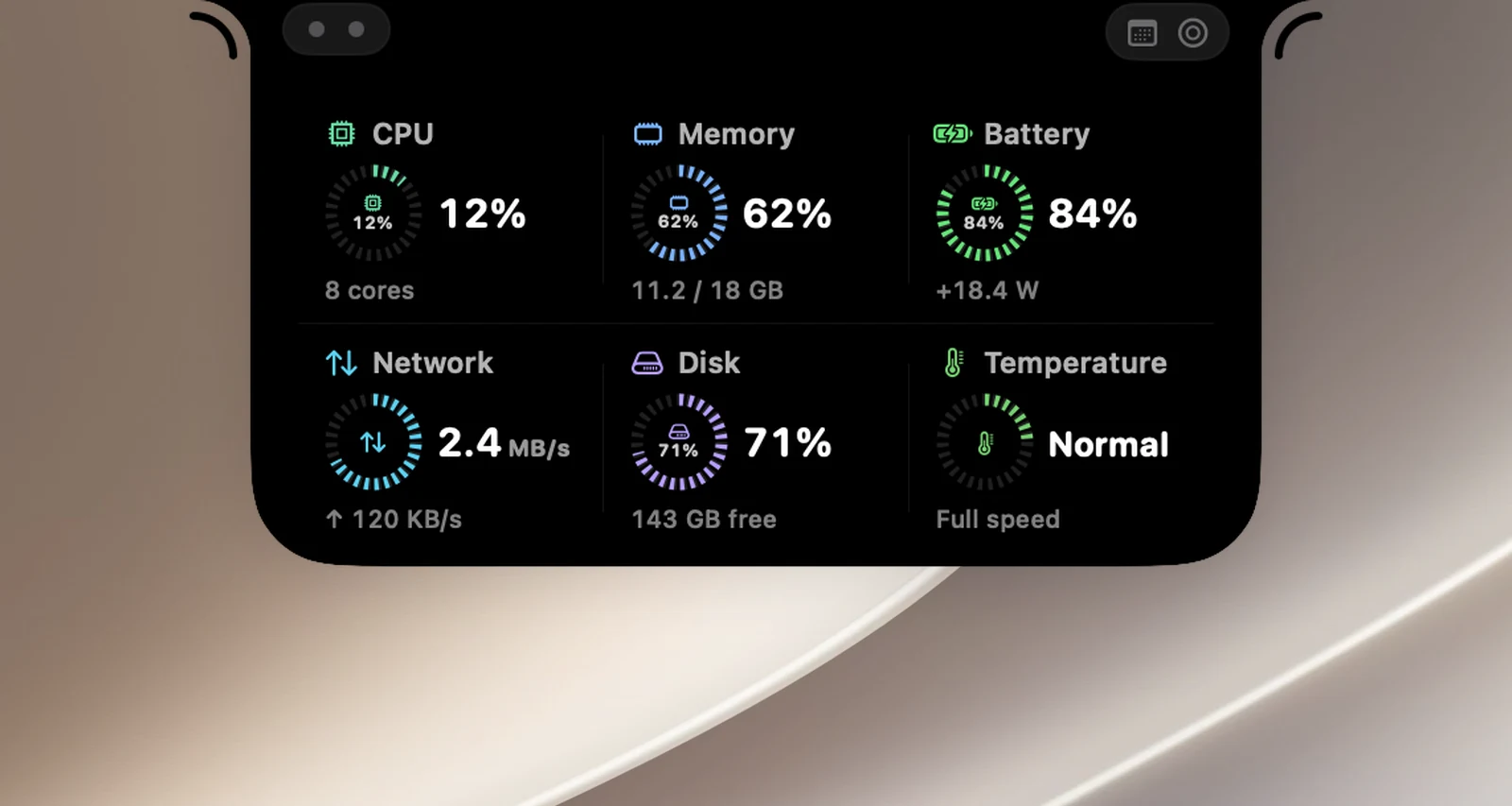
6つのタイル
| タイル | 表示内容 |
|---|---|
| CPU | 直近2秒間の平均の CPU 使用率(パーセント)と、コア数。 |
| メモリ | メモリの使用率と、使用量 / 合計(GB)。ポインタを合わせると、メモリプレッシャーと内訳(App メモリ、確保されているメモリ、圧縮、キャッシュされたファイル、スワップ)が表示されます。 |
| バッテリー | バッテリー残量と充電の状態。バッテリーのない Mac では、このタイルは電力になり、Mac 全体で使用している電力(ワット)が表示されます。 |
| ネットワーク | VPN トンネルを除くすべてのネットワーク接続の、ダウンロード速度(大きな数値)とアップロード速度(↑)。 |
| ディスク | 起動ディスクの使用率と空き容量(空き …)。空き容量には macOS が解放できる領域も含まれます。 |
| 温度 | macOS が判断する Mac の熱の状態:正常、やや高温、高温、非常に高温。補足の行にはフル性能、速度が落ちる場合あり、速度を落としていますのいずれかが表示されます。 |
温度タイルには温度(度数)は表示されません。macOS が Mac をどの程度熱いとみなしているか、また冷やすために速度を落としているかどうかが表示されます。速度を落としていますと表示されている間は、Mac が冷えるまで通常より動作が遅くなります。
ヒント
値が計測されるのは、ページが開いている間だけです。最初は約1秒後に、その後は2秒ごとに計測されます。ページを閉じると計測は止まるので、見ていないときに余分な負荷はかかりません。
システムモニタには専用の設定はなく、権限も必要ありません。