
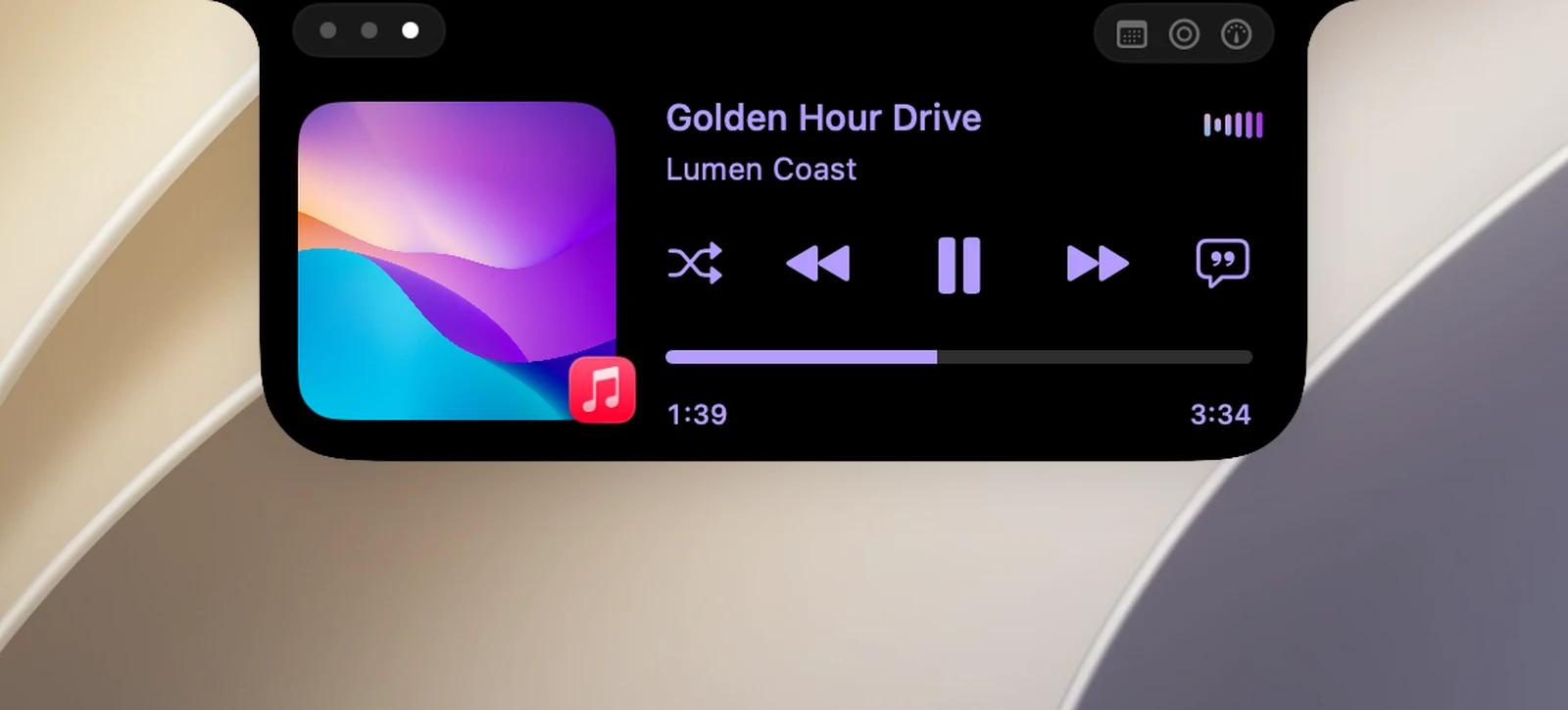
音楽や動画を再生しているときにノッチを開き、メディアコントロールページに移動すると、プレーヤー全体が表示されます。
コントロール
- 再生/一時停止は、常にボタンの列の中央にあります。デフォルトでは、その両側のボタンはシャッフル、前へ、次へ、歌詞です。これらのボタンは変更できます。「プレーヤーのボタンを並べ替える」を参照してください。
- 再生位置を移動:進行状況バーをクリックまたはドラッグします。
- 時間:右側の時間をクリックすると、残り時間と全体の長さが切り替わります。
- 再生元のアプリを開く:アルバムアートをクリックします。Safari、Chrome、Edge、Brave、Vivaldi の場合は、再生中のタブがそのまま開きます。
シャッフルまたはリピートボタンの下に点がある場合、そのモードがオンです。リピートボタンは、オフ、すべてをリピート、1曲をリピートの順に切り替わります。
ほかのページから操作する
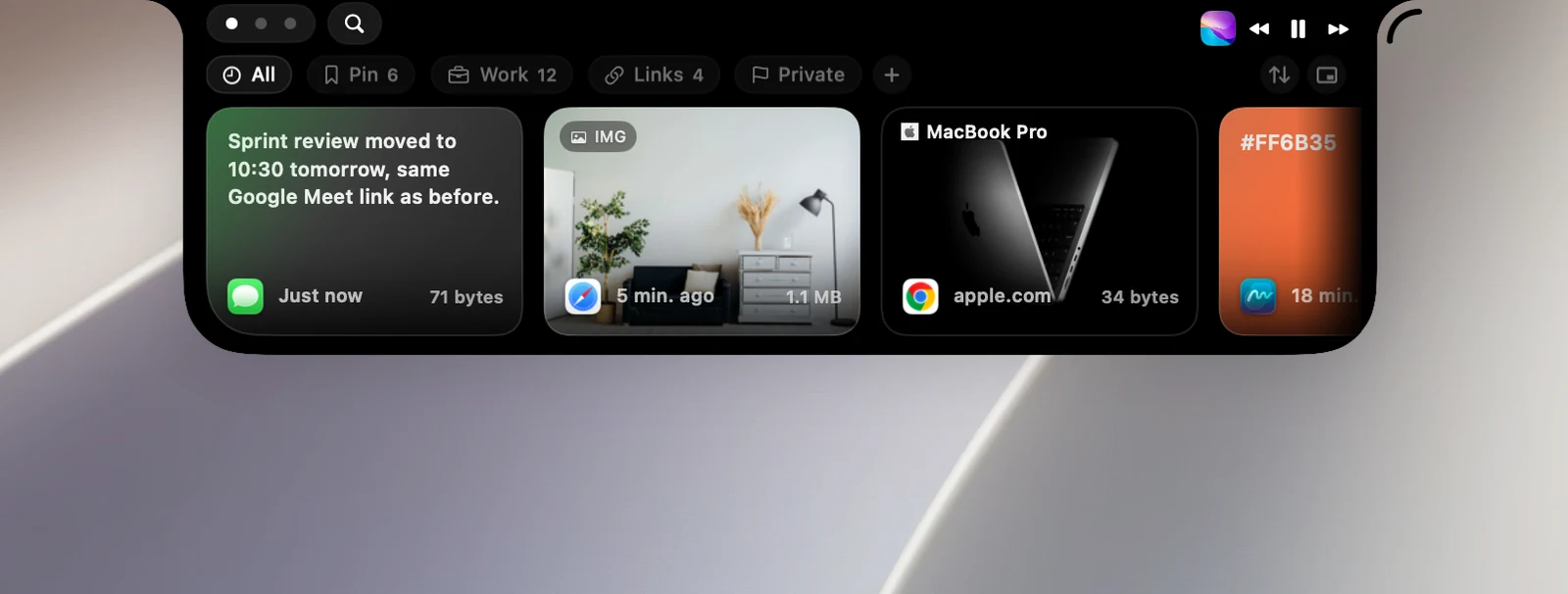
クリップボードページや AI ページを表示していて音楽が再生中の場合、ノッチの右上にミニプレーヤーが表示されます。アルバムアート(クリックすると音楽のページに戻ります)、前へ、再生/一時停止、次へがあります。
メディアキー
OneNotch にアクセシビリティの権限がある場合、キーボードの F7、F8、F9 キーでノッチに表示されているプレーヤーを操作できます。有線ヘッドフォンのボタンは、これまでどおり macOS が処理します。
知っておくと便利なこと
- お気に入りボタンは、Apple Music と YouTube Music のデスクトップアプリでのみ使えます。
- シャッフルとリピートは Chrome には適用されません。
- 初めてミュージックや Spotify を操作するとき、macOS が OneNotch にそのアプリの操作を許可するかどうかを尋ねることがあります。許可を選んでください。
- 音楽の機能を完全にオフにするには、設定 › メディアでメディア検出を有効にするをオフにします。