
ノッチのカレンダーページでは、今日やほかの日の予定をひと目で確認し、リマインダーにチェックを付け、ミーティングのリンクを直接開けます。
カレンダーページを開く
ノッチを開き、右隅のツールバーにあるカレンダーアイコンをクリックします。もう一度クリックするとページが閉じます。開くたびに、ページは今日の日付から始まります。
初めて使うときは、設定 › カレンダーでアクセスを許可します。カレンダーへのアクセスを許可とリマインダーへのアクセスを許可をクリックしてください。
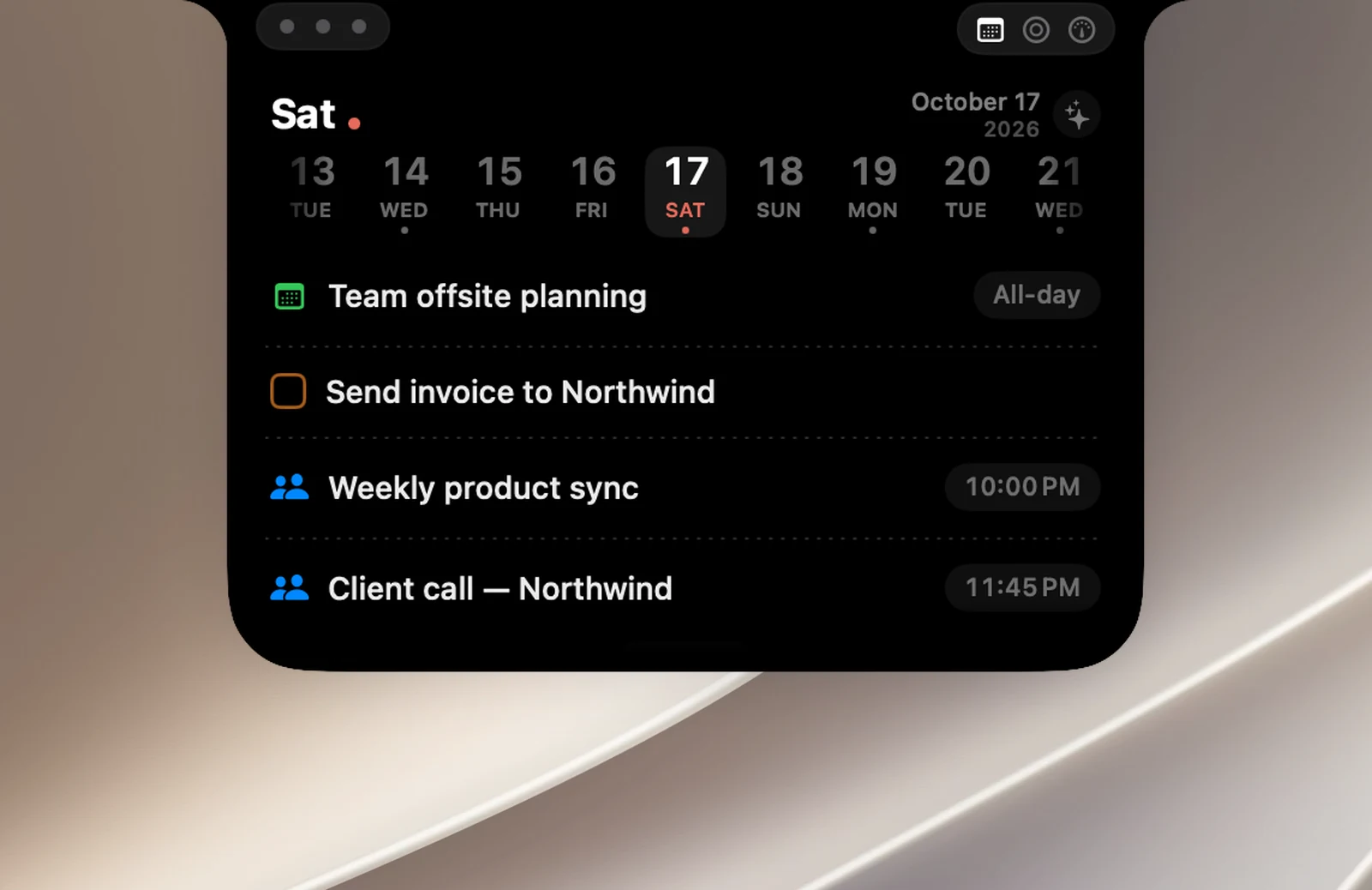
日付を表示する
- 日付の帯で日付をクリックするか、横にスワイプして別の日に移動します。イベントがある日には小さな点が付きます。
- 左隅の曜日名をクリックすると、今日に移動します。
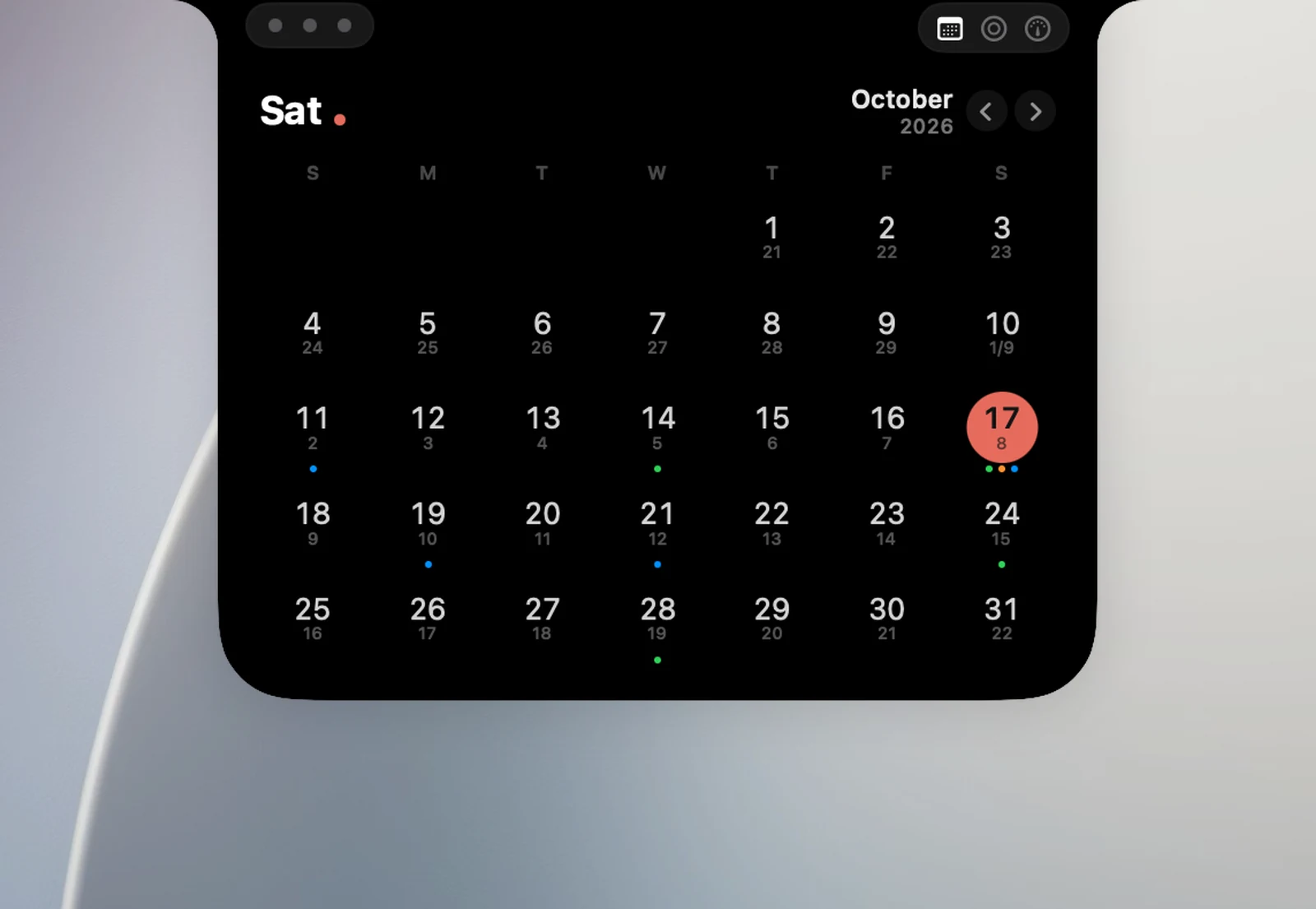
- 右隅の日付をクリックすると、月表示が開きます。矢印またはスワイプで月を切り替え、今日をクリックすると今月に戻ります。日付をクリックすると、その日が表示されます。
イベントとリマインダー
- リマインダーの横のチェックボックスにチェックを付けると、リマインダーアプリで完了になります。
- イベントをクリックすると詳細が表示されます。状況(開催中、または開始までの時間)、時刻、繰り返し、出欠の返答、場所、メモのほか、Google Meet、Zoom、Teams などのリンクがある場合はミーティングに参加ボタンも表示されます。
- 詳細でイベント名をクリックするとカレンダーで開き、編集をクリックするとカレンダーまたはリマインダーで編集できます。削除をクリックすると削除できます(2回クリックして確定します)。繰り返しイベントを削除すると、その回だけが削除されます。
一日のまとめ
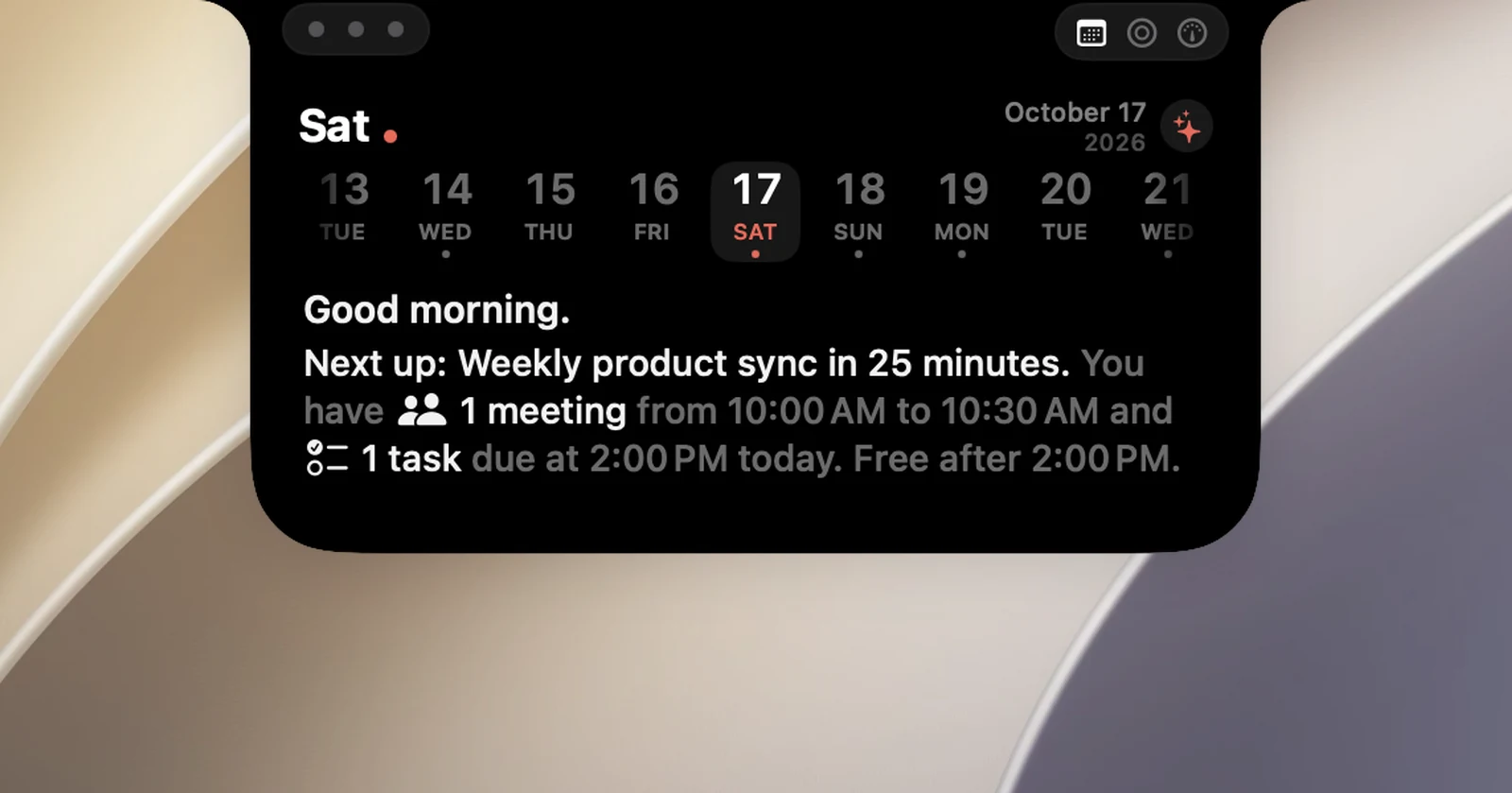
ページ上部の ✨ ボタンをクリックすると、まとめに切り替わります。あいさつ、その日のミーティング、イベント、タスクの数、次のイベント、空いている時間が表示されます。「次の予定」の行にあるイベント名をクリックすると、その詳細が開きます。リストに戻るには、もう一度 ✨ をクリックします。
設定 › カレンダーでカスタマイズする
- 完了したリマインダーを非表示(デフォルトでオン)と終日の予定を非表示。
- 副カレンダー:選択した日の下に、別の暦での日付を表示します(例:旧暦)。月表示でも、各日の下に旧暦の日付が小さく表示されます。
- カレンダーとリマインダーのセクション:表示するカレンダーとリストを選びます。