
ほかのクリップボードアプリを使っていますか?OneNotch は Paste、PastePal、PasteNow、Maccy、CopyClip のデータを直接読み取るので、一からやり直す必要はありません。元のアプリのデータは何も変更されません。
読み込む
- 設定 › クリップボード › バックアップ に移動し、他のアプリから読み込む の行で 読み込む… をクリックします。
- OneNotch がすぐにスキャンし、見つかったアプリを、項目数とピン留めした項目の数と一緒に一覧表示します。すべてのアプリが選択されているので、読み込みたくないアプリの選択を解除します。
- 読み込む をクリックして待ちます。読み込み中に キャンセル をクリックすると中止できます。
- 概要を確認してから、完了 をクリックします。
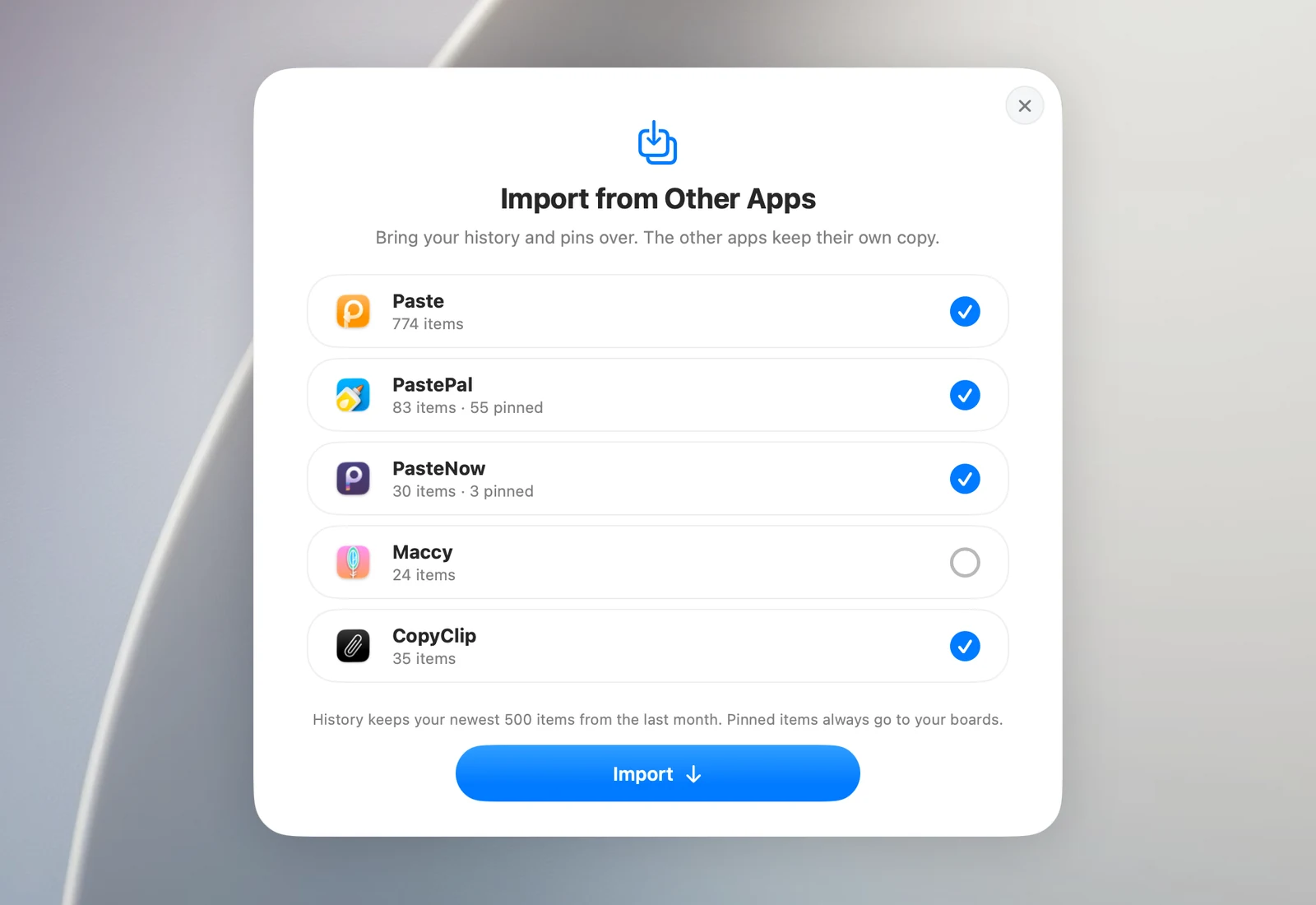
データの移行方法
- 各項目には、コピーした日時とコピー元のアプリがそのまま残ります。
- ピン留めした項目やお気に入りの項目は ピン留め ボードに入ります。名前付きのリストやコレクションは、同じ名前のボードになります。
- OneNotch にすでにある内容はスキップされます。
- 現在の履歴の設定より古い項目は、ピン留めされていない限り保持されません。
- 機密性の高いクリップボード内容を無視 がオンの場合は、非公開とマークされた項目もスキップされます。
OneNotch がデータを読み取れないとき
OneNotch にそのアプリのデータを読み取る許可がないと行に表示された場合は、フルディスクアクセスを与えます:
- システム設定 › プライバシーとセキュリティ › フルディスクアクセス を開きます。
- OneNotch をオンにします(リストにない場合は + をクリックして追加します)。
- OneNotch に戻ります。読み込みパネルが自動的にもう一度スキャンします。
知っておくと便利なこと
Flycut と Raycast にはまだ対応していません。