
発表中は、プレゼンページの3つ目のタイルです。画面を共有する前、話を始める前、動画を録画する前にオンにすると、OneNotch が割り込まなくなり、Mac はスリープせず、持ち時間の計測が始まります。
オンにする
- プレゼンページを開きます。デフォルトではノッチの右のオーブにあるプレゼンボタン(人と音波のアイコン)をクリックします。ボタンを別の場所に移動するには、設定 › インターフェース › ノッチのレイアウトに移動します。
- 発表中タイルをクリックします。タイルが紫色に点灯して持ち時間が表示され、タイルの下の行に OneNotchは通知しない · Macはスリープしないと表示されます。
- 終わったら、もう一度タイルをクリックしてオフにします。
プロンプターを開始すると、発表中もオンになります。プロンプターを停止しても発表中はオンのままなので、質疑応答の間も安心です。
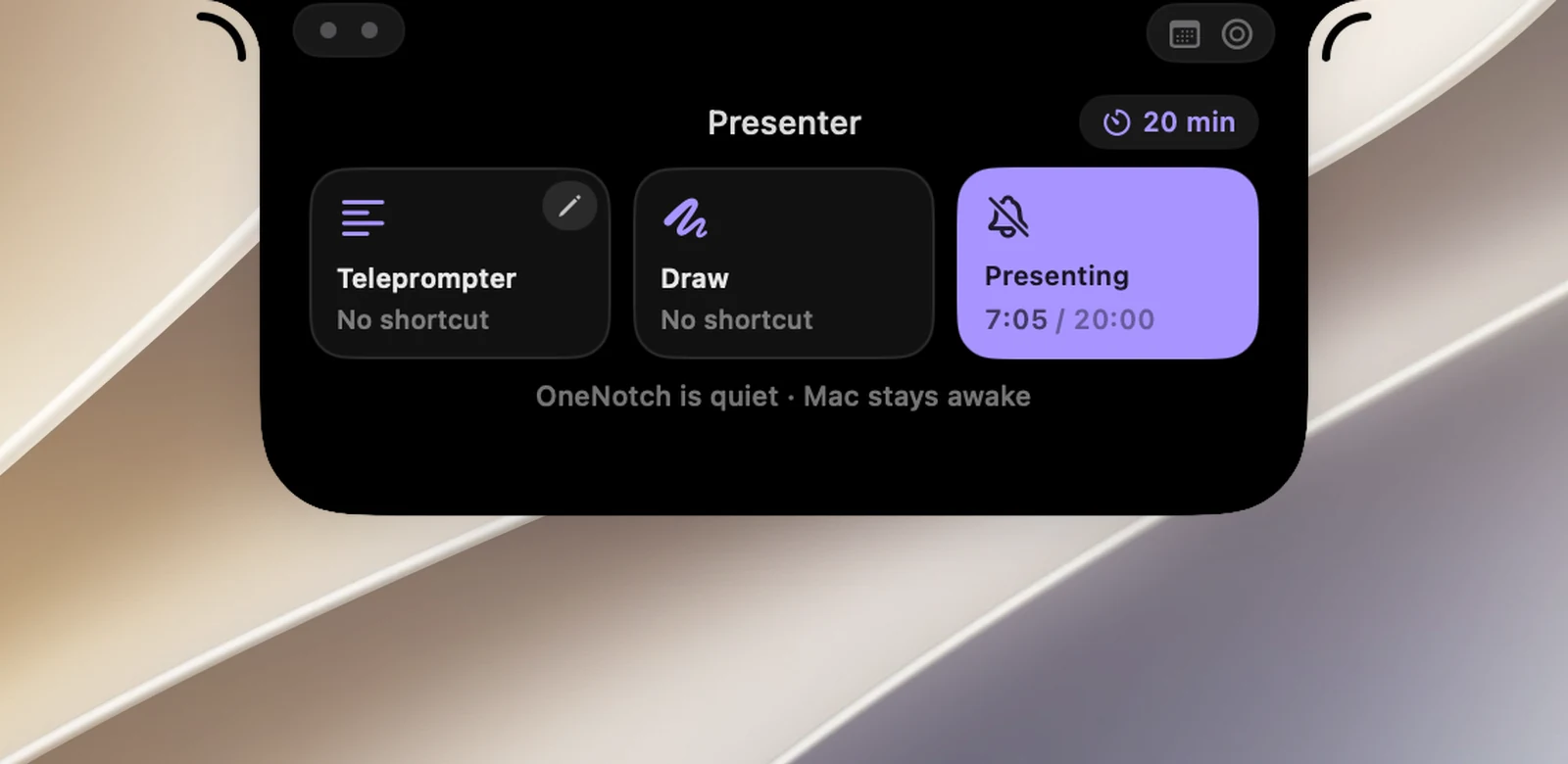
発表中に変わること
OneNotchは通知しない。 話の途中で表示される可能性のあるものは、すべて表示されません。
- 「コピーしました」の通知、コピーのサウンド、メニューバーアイコンで点滅する ✓。
- ノッチの下に表示される小さなお知らせ:新しい曲、AI エージェント、スリープ防止、目の休憩の促し、ダウンロードの完了。
- 時間になった目の休憩は、発表中をオフにするまで待機します。
Macはスリープしない。 スリープ防止が動作していない場合、OneNotch はオフにするまでのセッションを開始し、発表を終えるとそのセッションを終了します。このセッションでは、ノッチにコーヒーカップは表示されません。すでに自分でスリープ防止をオンにしていた場合、そのセッションはそのままです。
ノッチは画面共有に映らないようにします。 プロンプターと同様、1つのウインドウを共有するときに最も効果があります。画面全体を共有するとき、または QuickTime や OBS で録画するときは、ノッチが映ることがあります。
持ち時間
発表中は、持ち時間が3か所に表示されます。発表中タイル、プロンプターのカードのヘッダー、閉じたノッチ(音楽や AI エージェントがその場所を使っていないとき)です。
- 発表時間を設定していない場合:経過時間をカウントアップして、話している時間を表示します。
- 発表時間を設定している場合:残り時間をカウントダウンします。残り2分で琥珀色になり、超過すると赤になります。閉じたノッチでは、超過時間が +2:15 のように表示されます。

発表時間を設定する
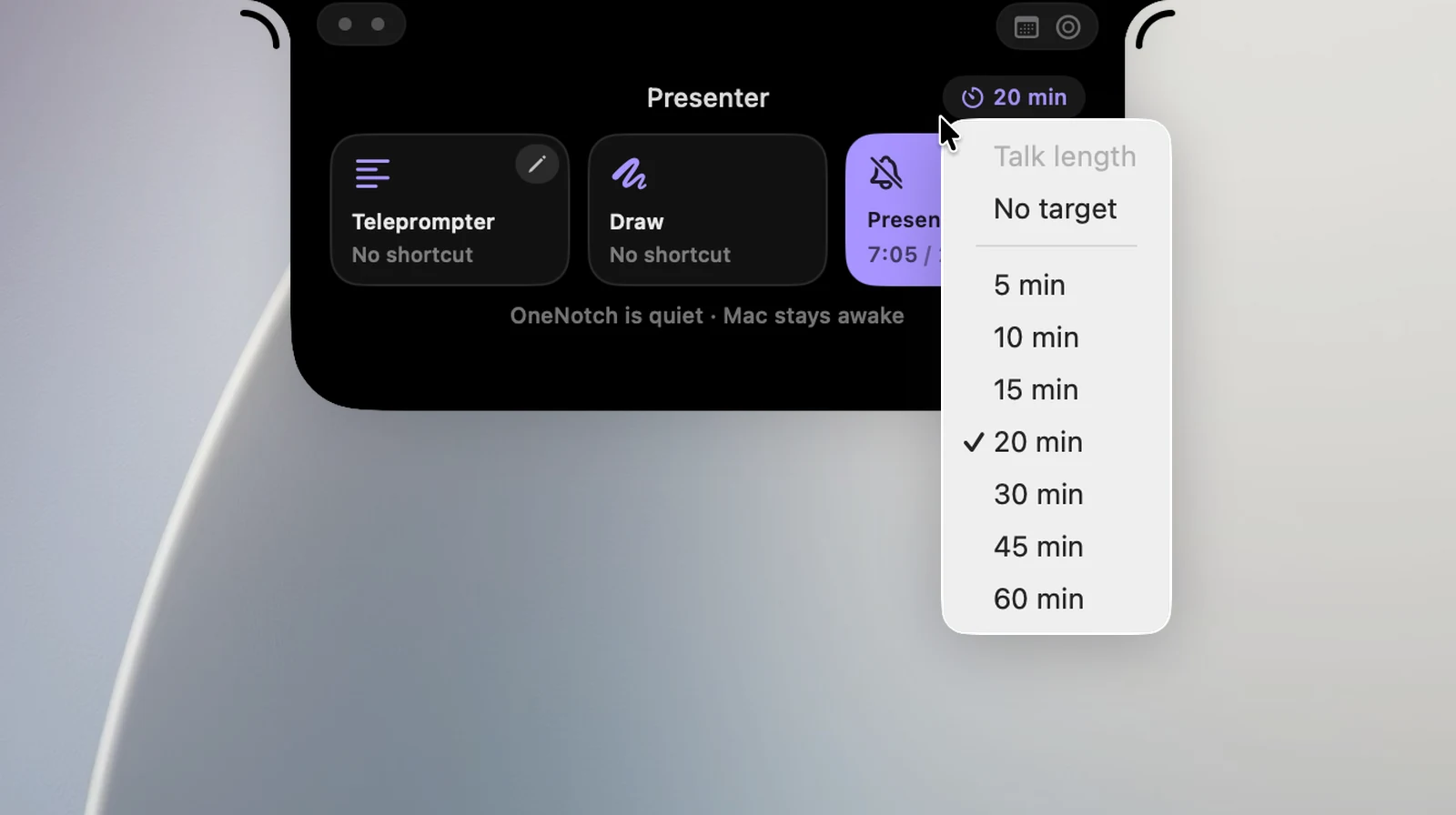
- プレゼンページで、タイトルの横にある ⏱ 発表時間のチップをクリックします。
- 5、10、15、20、30、45、60分、または目標なしを選びます。
チップには、選んだ時間(例:20分)が表示されます。
原稿に対するペース
発表時間を設定してプロンプターを実行している場合、プロンプターのカードのヘッダーに、話した時間と比べて原稿のどこまで進んでいるかが表示されます。
- ペース通り:予定との差が20秒以内です。
- … 先行:予定より速く読んでいます(例:1:10 先行)。
- … 遅れ:予定より遅れています。1分以上遅れると、文字が琥珀色になります。
幅の狭いカードでは、+1:50 のような短い表示になります。
閉じたノッチでの優先順位
閉じたノッチに表示されるツールのインジケータは1つだけです。キーボードのロック(クリーニングモード)が最優先で、次にマイクの消音、持ち時間、最後にスリープ防止のコーヒーカップの順です。
発表中に権限は必要なく、設定に専用のセクションもありません。