
任意のアプリのウインドウをノッチにドラッグすると、ノッチにレイアウトの列が表示されます。レイアウト内のゾーンにウインドウをドロップすると、ウインドウがその位置とサイズにぴったり合わせて移動します。
オンにする
- 設定 › ユーティリティ › スナップゾーンに移動し、ノッチからウインドウをスナップするをオンにします。
- 求められたらアクセシビリティの権限を許可します(アクセシビリティ許可が必要ですの行に開くボタンがあります)。
ウインドウをスナップする
- ウインドウのタイトルバーをノッチに向かって上にドラッグします。ノッチにレイアウトの列が表示されます。
- 下にドラッグしてレイアウト内のゾーンに重ねます。ウインドウの移動先が半透明の枠で表示されます。
- マウスボタンを放します。
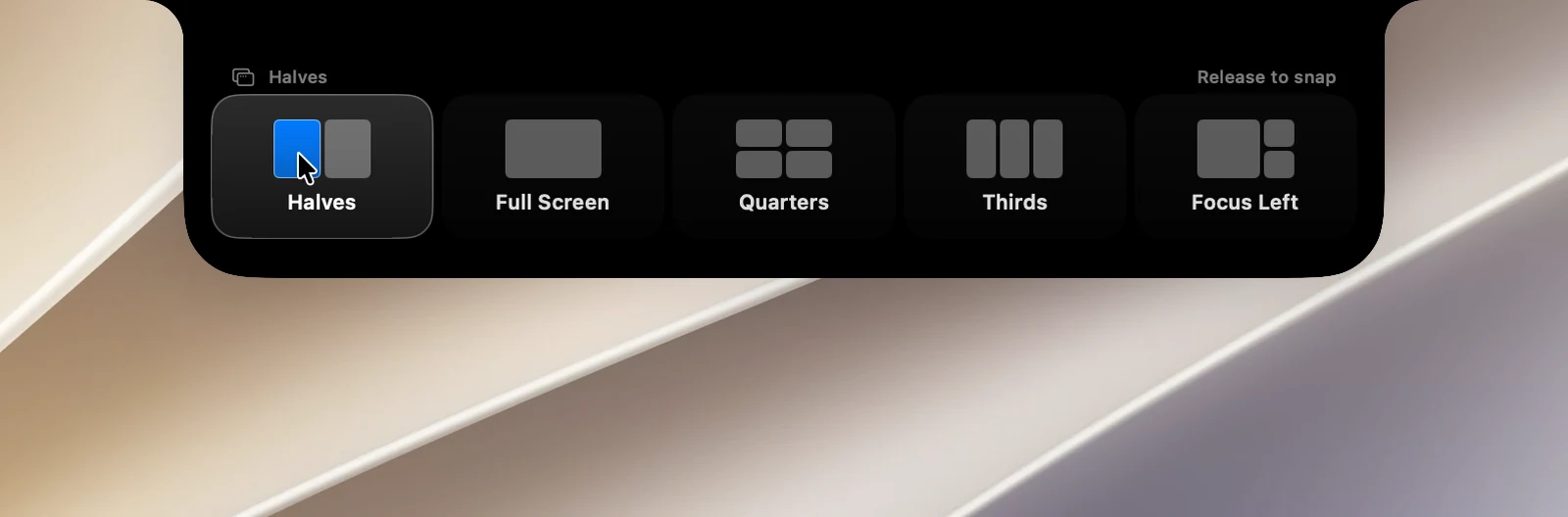
キャンセルするには、レイアウトの外でマウスボタンを放すか、ノッチから離れるようにドラッグします。
レイアウト
半分、全画面、4分割、3分割、フォーカス左、フォーカス右、上下、中央、6分割、ワイド中央。ウインドウは、そのウインドウの大部分があるディスプレイで、メニューバーと Dock を除いた画面領域の中に配置されます。
ノッチに表示するレイアウトを選ぶ
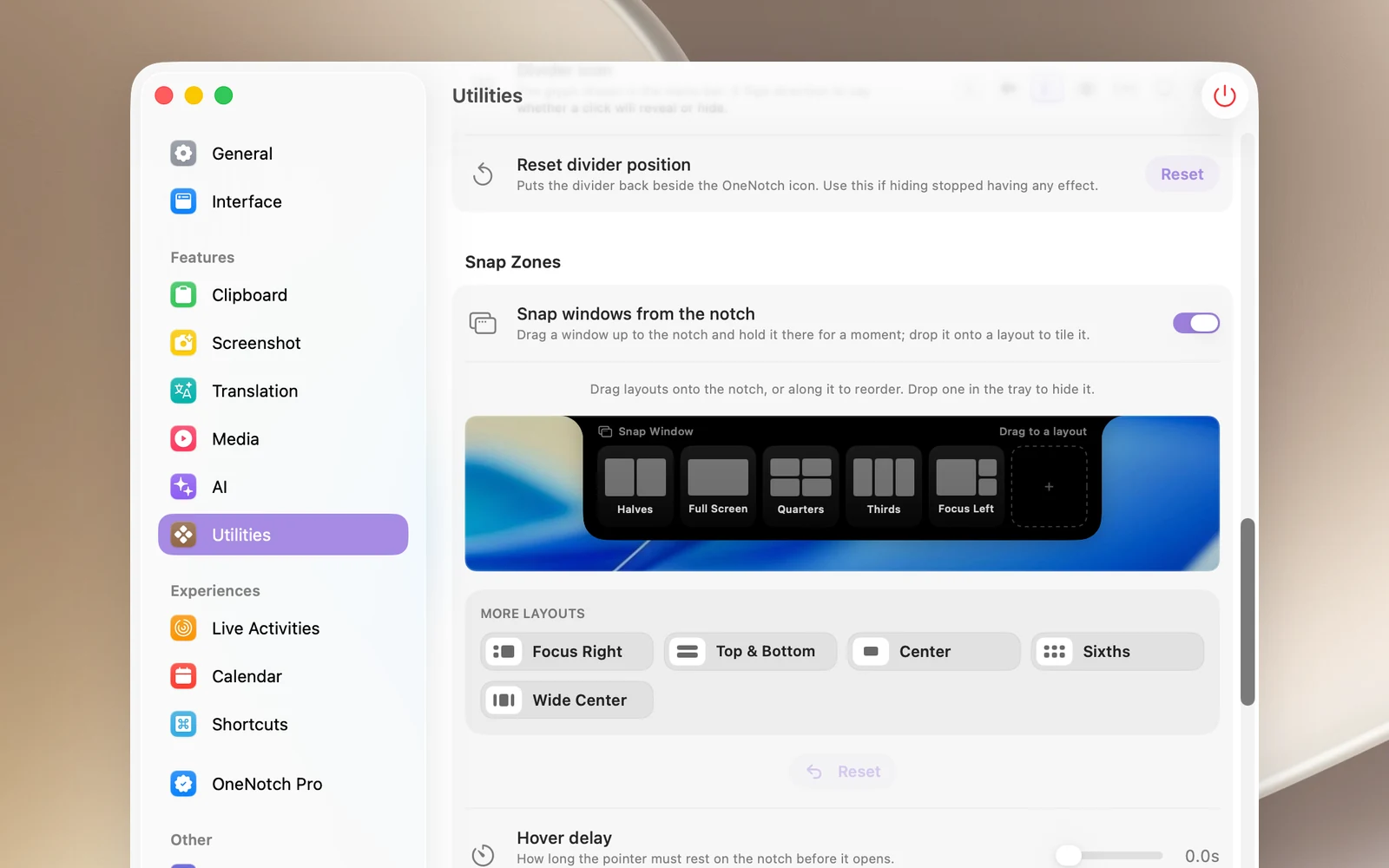
設定 › ユーティリティ › スナップゾーンのレイアウトの列のエディタでは、次の操作ができます。
- その他のレイアウトのトレイからノッチにレイアウトをドラッグして追加します(最大6個)。
- ノッチ上でドラッグしてレイアウトを並べ替えます。
- レイアウトを下のトレイにドラッグすると非表示になります。
- リセットをクリックすると、デフォルトの列に戻ります。
注意事項
- スナップできるのは通常のウインドウだけです。ダイアログやシートはスナップできません。
- アクセシビリティの権限を許可する前に機能をオンにしていて、ウインドウをドラッグしても何も起きない場合は、ノッチからウインドウをスナップするをオフにしてから再びオンにするか、OneNotch を再起動してください。
- サイズ変更ができないアプリのウインドウは変わりません。