
ほかのアプリでドラッグしてテキストを選択したり、テキストをダブルクリックやトリプルクリックしたりすると、選択範囲のすぐ横に小さな翻訳ボタンが表示されます。クリックすると訳文が表示されます。
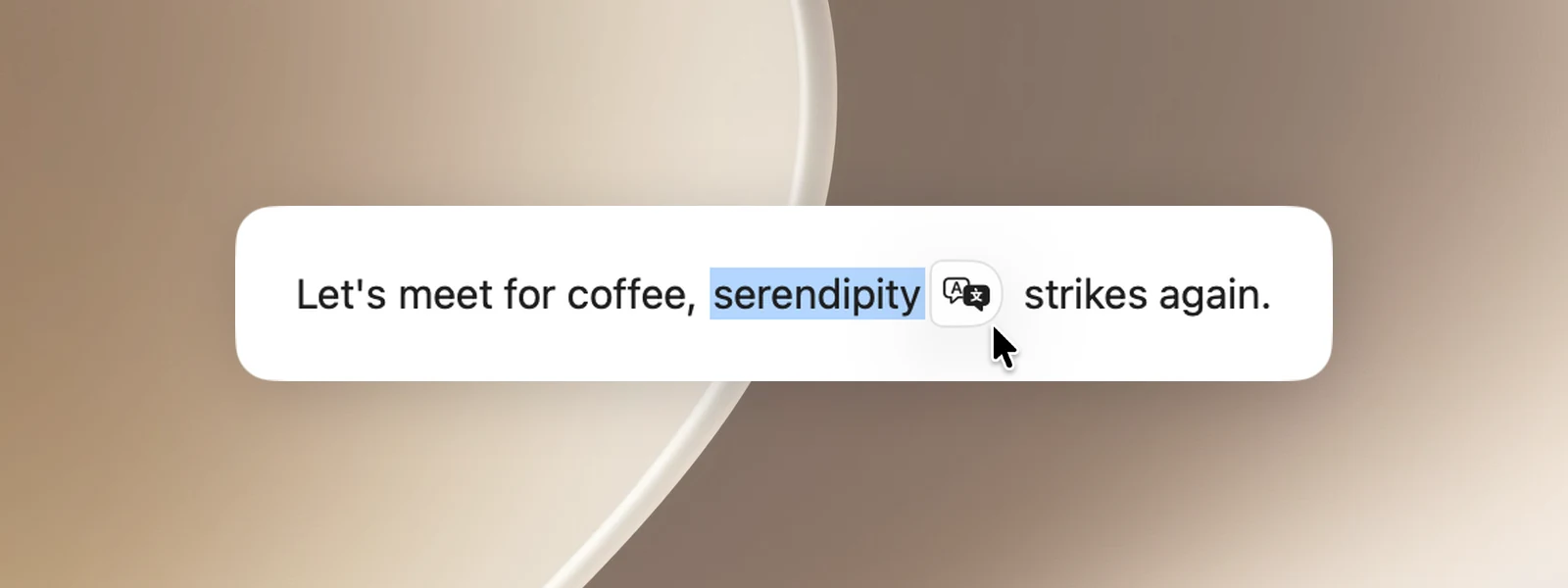
翻訳ボタンを使う
- 翻訳したいテキストを選択します。
- 表示された翻訳ボタンをクリックします。
ボタンは数秒後、またはほかの場所をクリックすると自動的に消えます。ほとんどのアプリでは、ボタンは選択範囲の最後の文字のすぐ後ろに表示されます。Chrome や Web 技術で作られたアプリでは、マウスボタンを放した位置の近くに丸いボタンが表示されます。
結果の表示場所を選ぶ
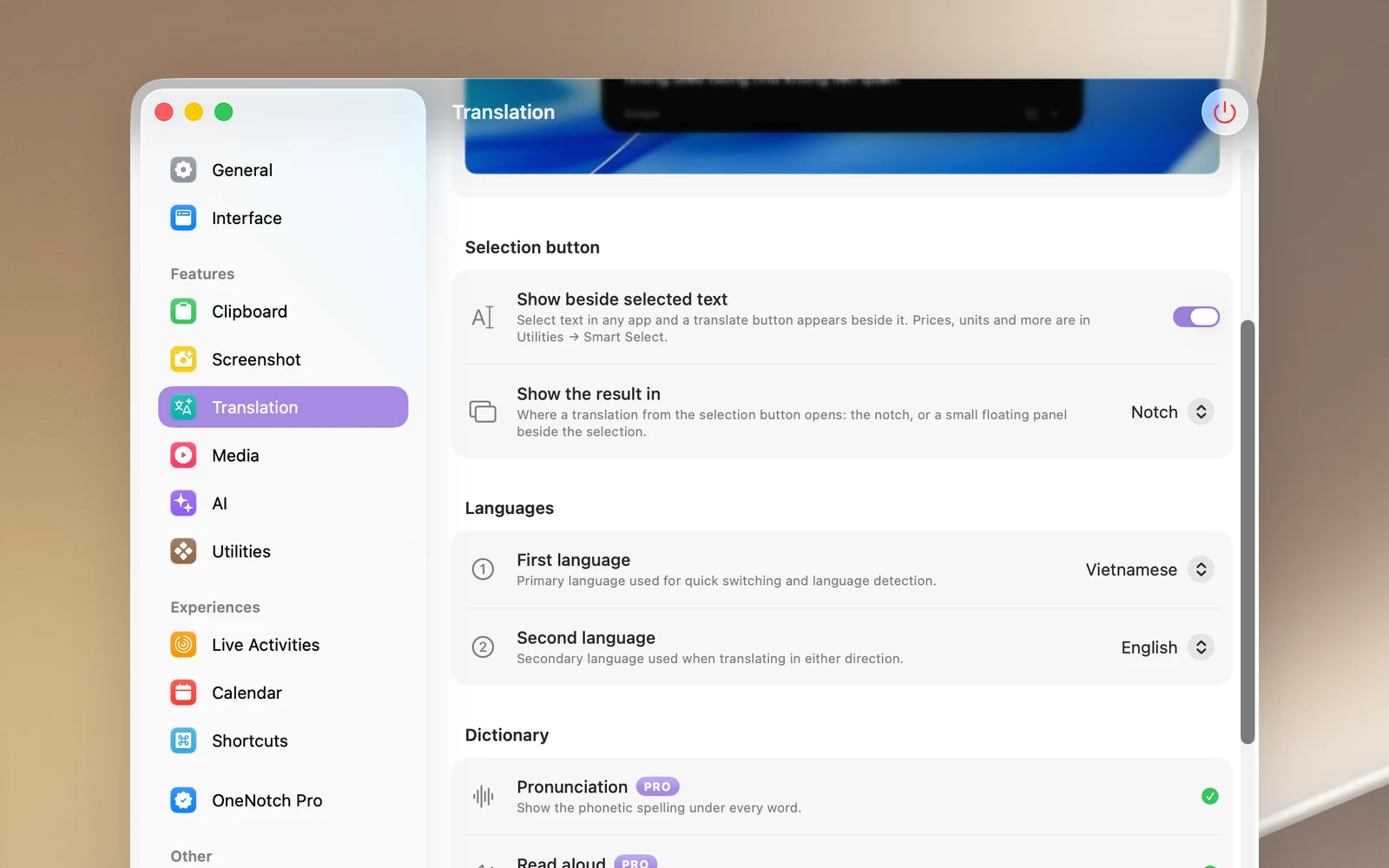
設定 › 翻訳 › 選択ボタン に移動します:
- 選択したテキストの横に表示:ボタンのオン/オフを切り替えます(デフォルトでオン)。
- 結果の表示先:ノッチ(デフォルト)または フローティングパネル(選択範囲の横に開く小さなパネル)。
ボタンが表示されすぎるとき
設定 › ユーティリティ › スマートセレクト にある2つのオプションは、翻訳ボタンにも適用されます:
- 短い選択範囲をスキップ:2、3、5、10文字以上から選びます。誤って1文字をダブルクリックしたときにボタンが表示されなくなります。
- 無視するApp:除外するAppを追加… をクリックすると、写真編集アプリ、描画アプリ、ゲームなど、ドラッグがテキストの選択に使われないアプリでボタンをオフにできます。
必要な権限
選択したテキストを読み取るには、ボタンに アクセシビリティ の権限が必要です。権限がないと、ボタンは表示されません。設定 › 翻訳 の クイック翻訳のためのアクセシビリティ の行で権限を許可してください。
ヒント
通貨、単位、タイムゾーンの変換など、翻訳以外のこともボタンでできるようにしたい場合は、スマートセレクトをオンにします。「スマートセレクト:選択するだけで変換」を参照してください。