
画像、ビデオ、スキャンした PDF、アプリのウインドウなど、選択できない場所からテキストを取り出せます。
テキストを取り出す
- ⇧⌘2 を押すか、メニューバー › スクリーンショット › テキスト(OCR) を選びます。
- テキストのある範囲を選択します(枠は緑です)。ウインドウ全体を選択したい場合は A を押します。
- マウスボタンを放します。ノッチに 内容を抽出中... と表示されます。キャンセルするには、そこにある ✕ をクリックします。
- テキストがクリップボードに入り、ノッチの下に結果のカードが表示されます。
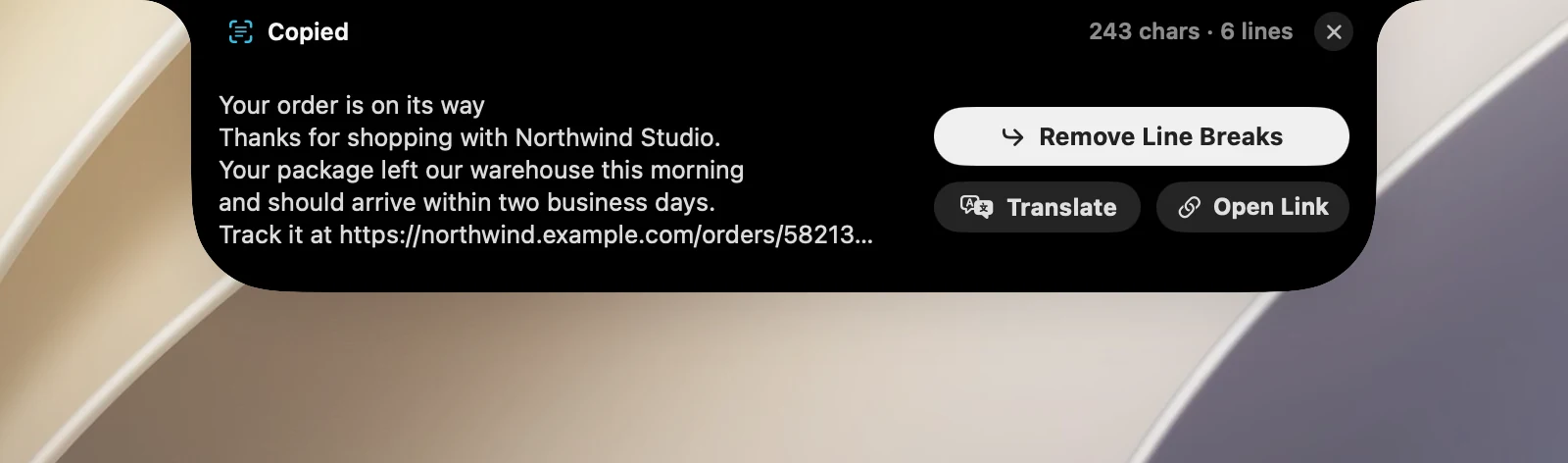
結果のカード
- カードの上部に文字数と行数が表示され、本文には最初の5行までが表示されます。
- 改行を削除する:行をつなげて1つの段落にしたテキストをもう一度コピーします。幅の狭い段組みのテキストに便利です。
- 翻訳:ノッチでテキストの翻訳を開きます。
- リンクを開く:テキストに Web アドレスが含まれているときに表示されます。
カードは10秒後に自動的に消えます(ポインタを合わせると表示されたままになります)。閉じるには、Esc を押すか ✕ をクリックします。
QR コード
選択範囲内の QR コードは、テキストと同時に読み取られます。QR コードのテキストの内容は、最後に QR コード という見出しの下に追加されます。範囲内に QR コードが1つしかない場合は、そのコードの内容だけが得られます。
知っておくと便利なこと
- 認識はすべて Mac 上で行われます。各セッションの初回は、モデルの読み込みに数秒かかることがあります。
- 認識する言語は OneNotch の言語(設定 › 一般 › Appの言語)に従います。
- OCR では画像ファイルは保存されず、画像のプレビューカードも表示されません。
- 画面収録 の権限が必要です。