
OneNotch は、選んだ2つの言語の間で翻訳します。第1言語 のテキストは 第2言語 に翻訳され、ほかのすべての言語は 第1言語 に翻訳されます。翻訳の方向は、結果の画面で直接変更できます。
2つの言語を設定する
設定 › 翻訳 › 言語 に移動し、第1言語 と 第2言語 を選びます。ベトナム語、英語、簡体字中国語、繁体字中国語、日本語、韓国語、タイ語、インドネシア語、フランス語、ドイツ語、スペイン語など、20の言語から選べます。
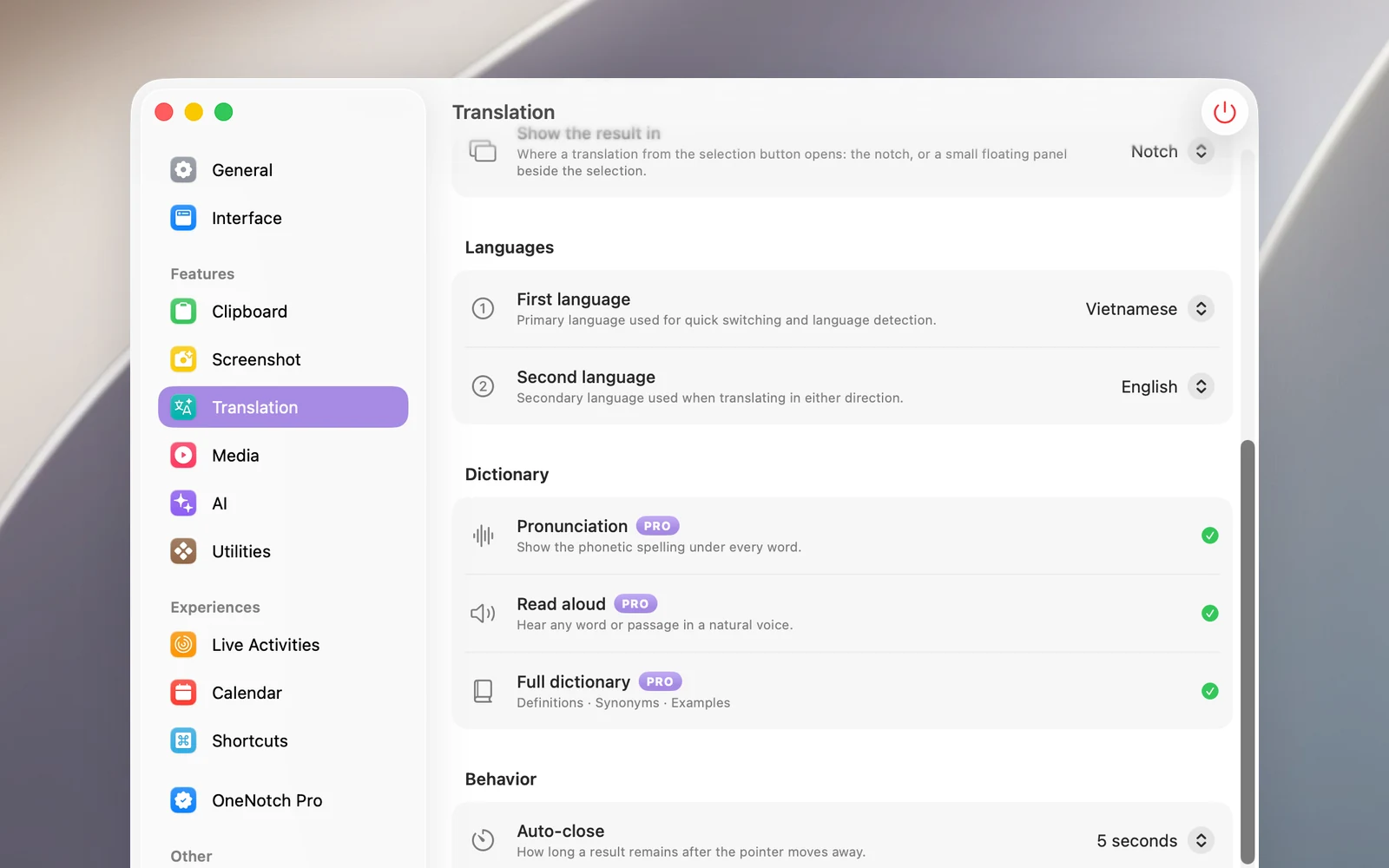
誤って判別された言語を直す
翻訳結果の上部には、「翻訳元の言語 → 翻訳先の言語」のようなチップがあります。元のテキストの言語を OneNotch が誤って判別した場合は、翻訳元の言語名をクリックして、正しい言語を選びます。テキストはすぐに翻訳し直されます。
別の言語に翻訳する
翻訳先の言語名をクリックして、別の言語を選びます。OneNotch はこの選択を翻訳元の言語ごとに記憶します。たとえば、日本語を英語に翻訳するように選ぶと、以降は日本語のテキストはすべて英語に翻訳され、ほかの言語はそのままです。元に戻すには、デフォルト のラベルが付いた言語をもう一度選びます。
⇄ で元の言語に戻して翻訳する
2つの言語名の間にある矢印にポインタを合わせると、⇄ に変わります。クリックすると、訳文を翻訳元として元の言語に翻訳し直します。書いたばかりの文が正しく伝わるかを確かめるときに便利です。もう一度 ⇄ をクリックすると、元のテキストに戻ります。
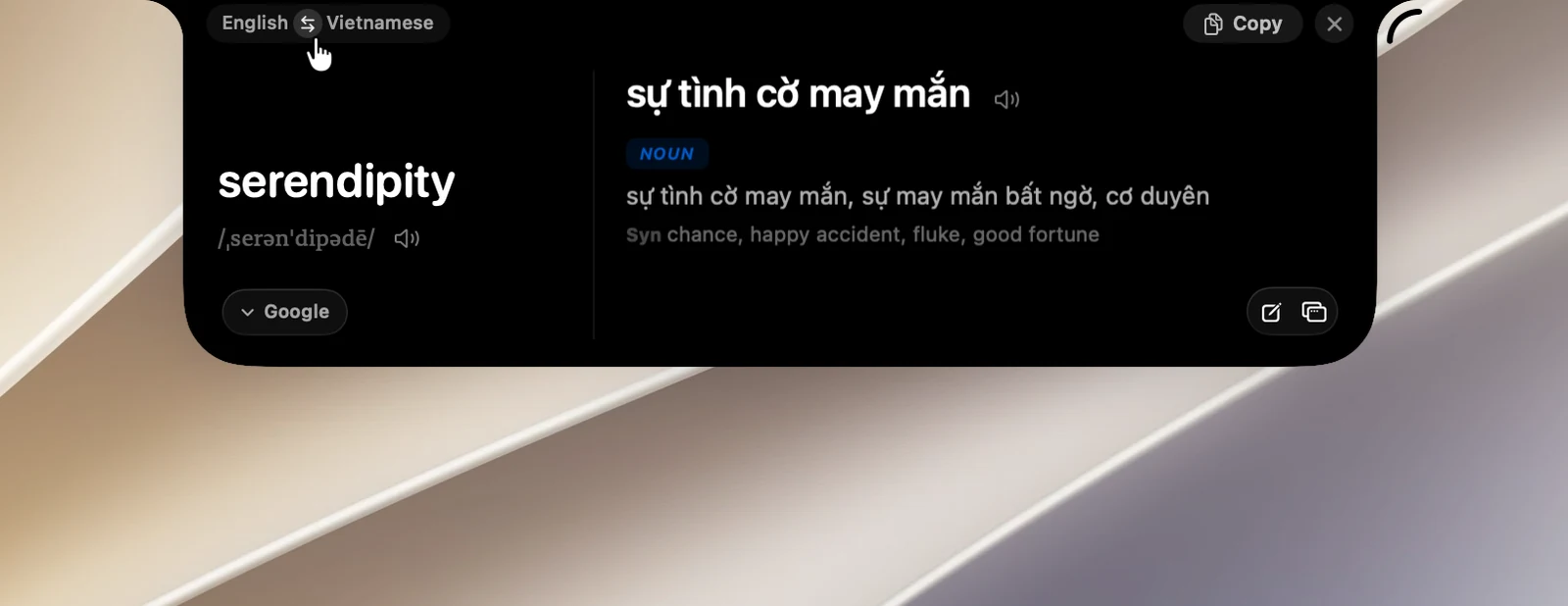
⇄ ボタンは、入力して翻訳するページの2つの列の間にある区切り線と、フローティング翻訳パネルの下部(「VI ⇄ EN」のような表示)にもあります。
知っておくと便利なこと
- 元の言語に戻す翻訳は、表示中の結果にだけ適用されます。次回からの翻訳の方向は変わりません。
- ノッチでは言語名がすべて表示され、フローティング翻訳パネルでは EN や VI のような短いコードだけが表示されます。