
この記事で説明するオプションは、すべて 設定 › スクリーンショット にあります。
キャプチャをオンにする・一時停止する
スクリーンショットを有効にする(デフォルトでオン)。オフにすると、カラーを取得 を除き、キャプチャのショートカットとメニューのキャプチャ項目がすべて動作しなくなります。
OneNotch にまだ 画面収録 の権限がない場合は、ページの上部に スクリーンショットへのアクセス の行と 設定を開く ボタンが表示されます。
キャプチャ
- 画像フォーマット:PNG(デフォルト)、JPEG、HEIC、WebP。
- カーソルを表示、選択範囲の枠を光らせる、撮影時の波紋、サウンドを再生(キャプチャ音)、ウインドウの影を残す。
保存先
- キャプチャフォルダ:デフォルトは
~/Pictures/OneNotchです。変更するには フォルダを選択 を、元に戻すには デフォルトを使用 をクリックします。 - キャプチャの保存場所:フォルダが使っている容量と、フォルダを開く ボタンが表示されます。
キャプチャ後
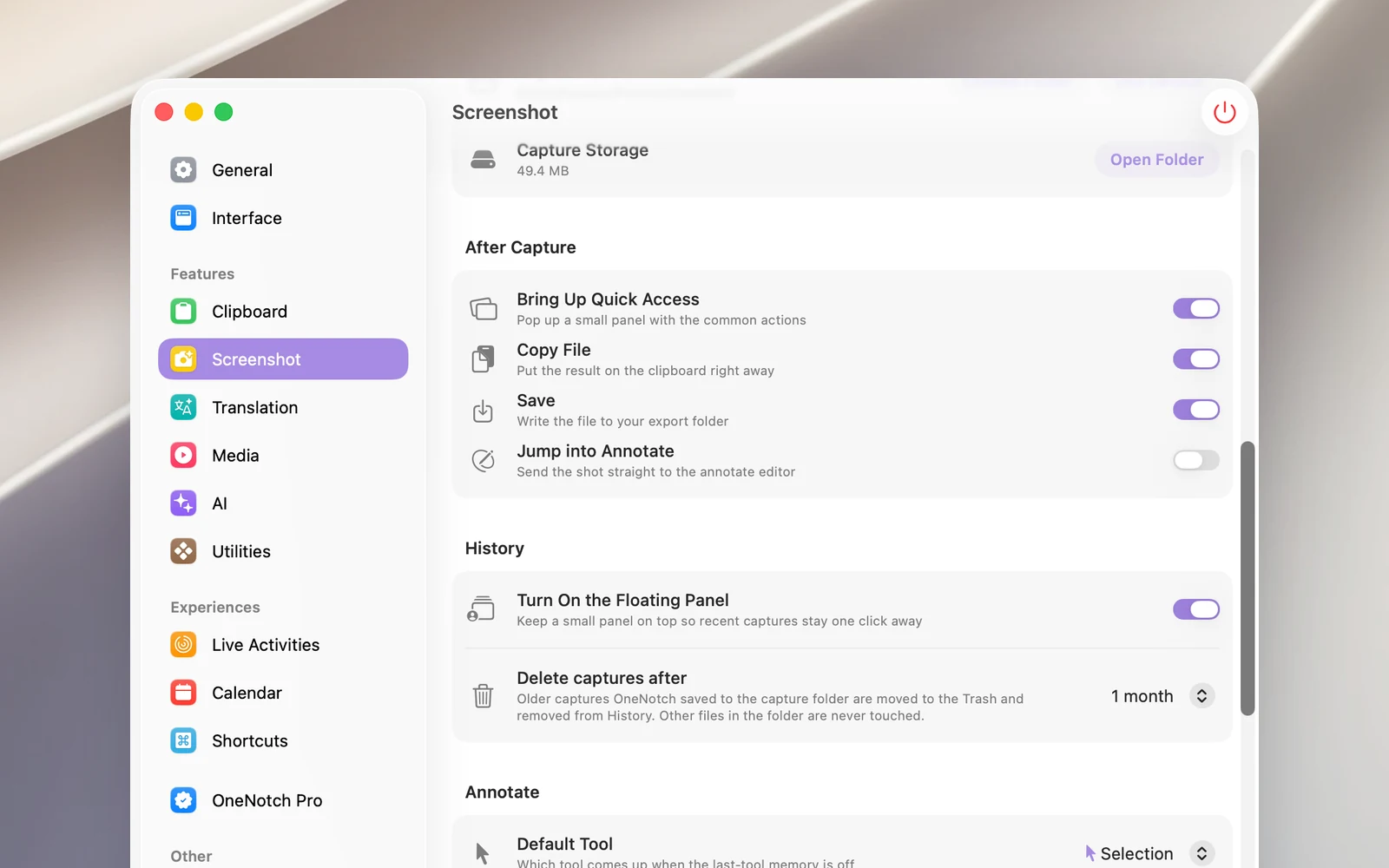
- クイックアクセスを呼び出す(デフォルトでオン):プレビューカードを表示します。
- ファイルをコピー(デフォルトでオン):画像をすぐにクリップボードに入れるので、クリップボードの履歴にも入ります。
- 保存(デフォルトでオン):保存先のフォルダにファイルを書き込みます。オフの場合、画像は一時的にだけ保持され、残したいときのためにプレビューカードに 保存 ボタンが表示されます。
- 注釈エディタへ移動(デフォルトでオフ):キャプチャした直後に画像を注釈で開きます。
古いスクリーンショットを自動的に整理する
キャプチャを削除するまで(履歴 セクション):1日、1週間、1か月、1年、無期限。OneNotch がキャプチャフォルダに保存したスクリーンショットのうち、これより古いものはゴミ箱に移動されます。フォルダ内のほかのファイルには一切手を付けません。
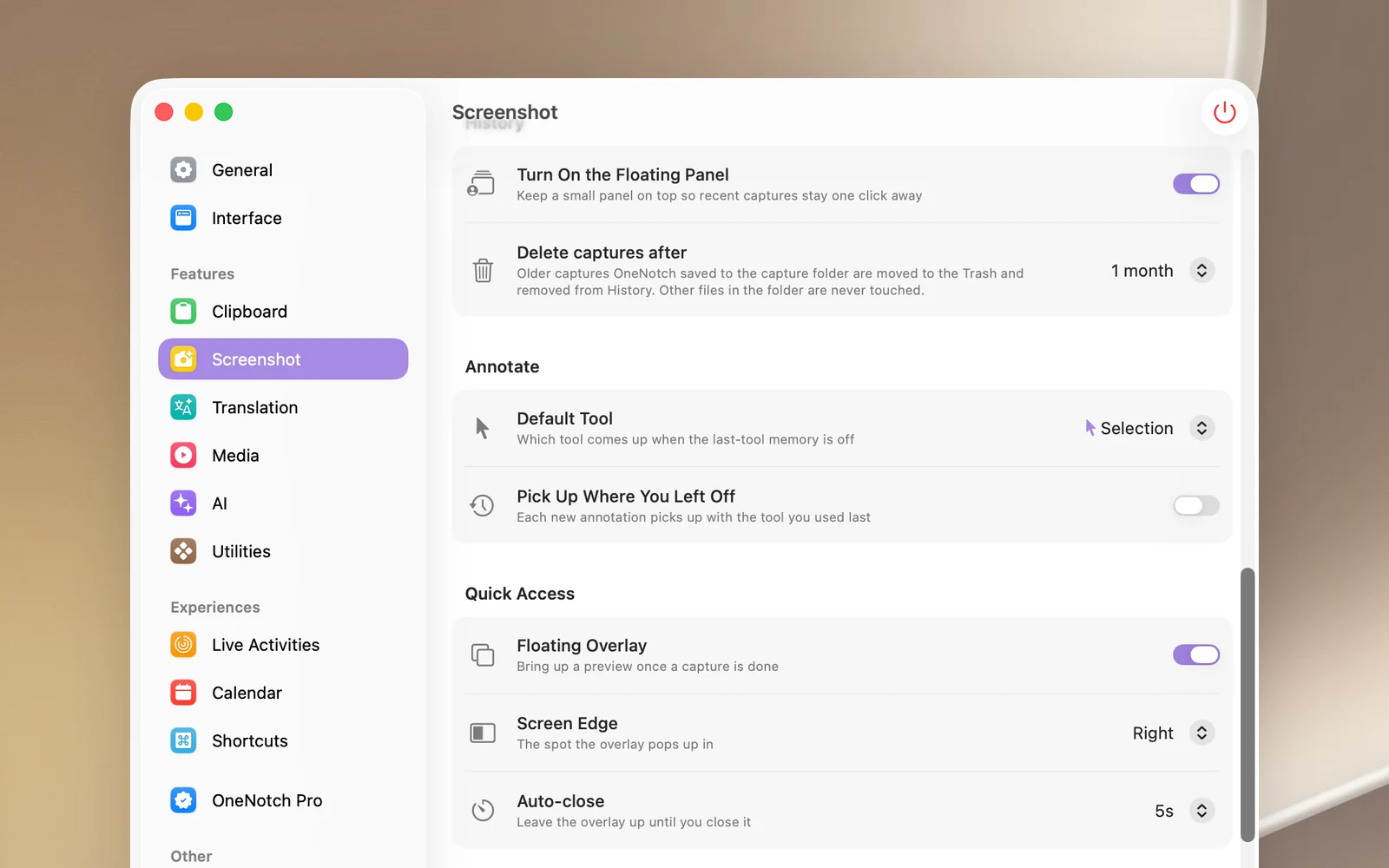
注釈
注釈 セクションには、デフォルトツール(注釈を開いたときに選択されているツール)と 直前のツールから続ける(開くたびに、最後に使ったツールから始めます)があります。