
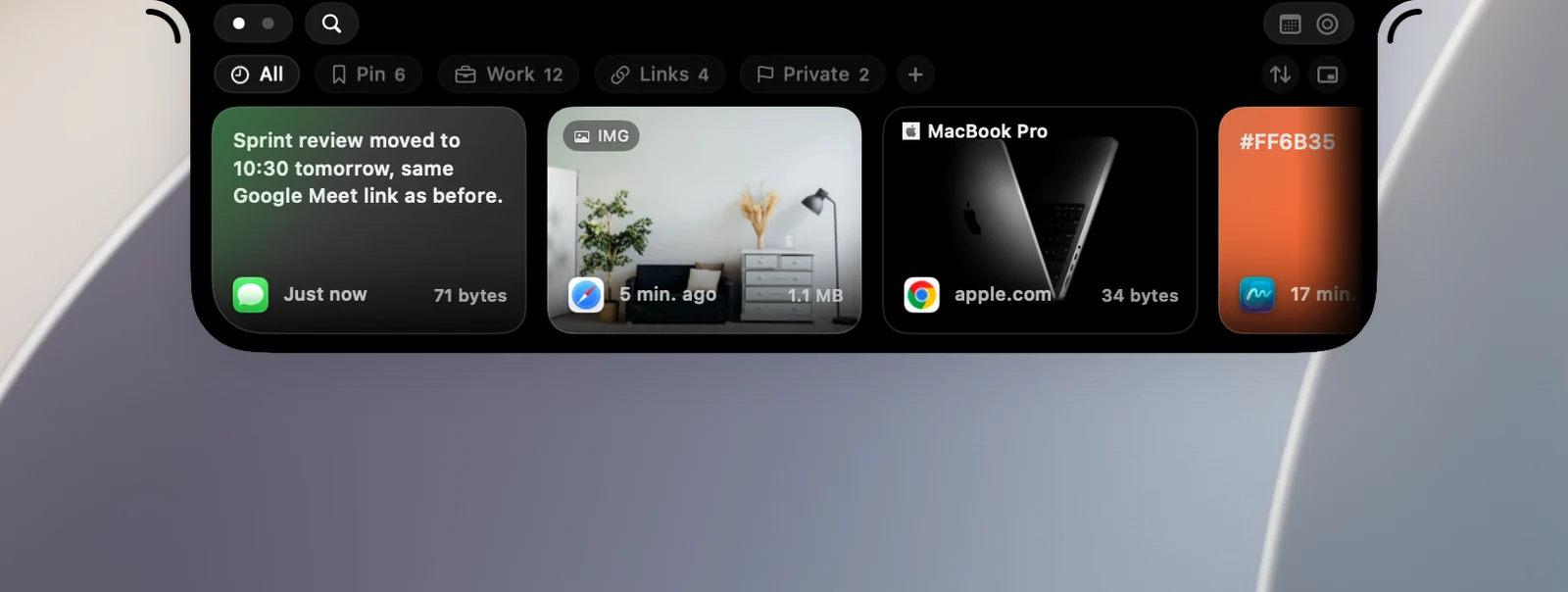
開いたノッチにはいくつかのページがあります。デフォルトでは クリップボード、メディアコントロール、AIエージェント(AI の追跡をオンにした場合)があり、ノッチの左上にドットが表示されるのはこれらのページです。
ツールバーのボタンや、ノッチ上部の両隅にある2つのオーブのボタンで開くページもあります:
- カレンダー、集中モード(ポモドーロタイマー)、AIの活用、翻訳。
- ツールのページ:スリープ防止、サウンド、システムモニタ、クリーニングモード、プレゼン、目の休憩。
ボタンをもう一度クリックすると、そのページが閉じて前のページに戻ります。
ページを切り替える
- ノッチの左上にあるページドットをクリックします。
- ノッチ上部の中央で、2本指で横にスワイプします。
- ノッチが開いていてポインタがノッチの上にあるときに、Tab を押すと次のページ、⇧Tab を押すと前のページに移動します。
入力中やクリップボードの検索中は、Tab でページは切り替わりません。ほかのアプリを使っているときに Tab を使うには、OneNotch に アクセシビリティ の権限が必要です。
デフォルトのページを選ぶ
設定 › 一般 › 操作 › ノッチを開いたとき で:
- 選んだページ:毎回同じページを開きます。ページは 開くページ で設定します。
- 最後に使ったもの:前回使ったページを開き、10分経つと選んだページに戻ります。
- 今起きていること:エージェントがあなたの対応を待っていれば AI ページ、音楽を再生中であれば音楽ページ、エージェントが実行中であれば AI ページを開きます。何も起きていなければ、代わりに開くページ で設定したページを開きます。
ページを隠す・並べ替える
設定 › インターフェース › ノッチのレイアウト で、ページドットをドラッグしたり、ツールバーやオーブに置くボタンを選んだりできます。「ノッチのレイアウトをカスタマイズする」を参照してください。