
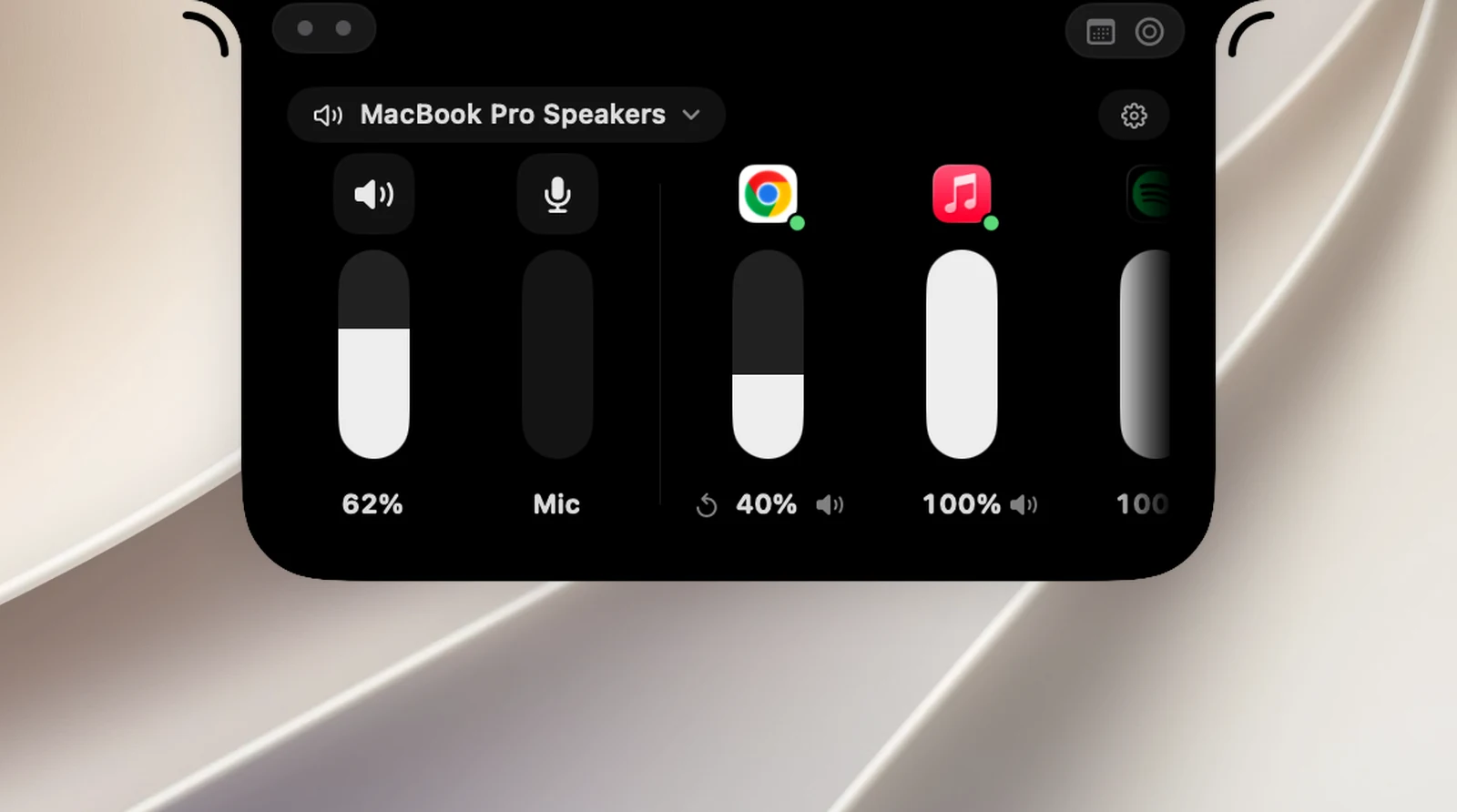
サウンドページは、ノッチの中にある小さなサウンドミキサーです。左から順に次の列があります。
- 出力の列:システムの音量と消音ボタン。
- マイクの列:Mac のすべてのマイクをシステムレベルで消音します。
- 音声を再生中のアプリごとの列:そのアプリだけの音量を下げられます。
開く
サウンドボタン(スピーカーのアイコン)は、デフォルトではノッチにありません。設定 › インターフェース › ノッチのレイアウトに移動し、未使用のトレイからサウンドをオーブまたはツールバーにドラッグします(「ノッチのレイアウトをカスタマイズする」を参照)。その後、ノッチを開いてそのボタンをクリックします。
スピーカーやヘッドフォンを選ぶ
ページの左上隅にあるデバイス名をクリックして、出力先を選びます。仮想デバイス(録音ソフトウェアなど)は下部に分けて表示されます。メニューの一番下にあるサウンド設定… と、右隅のサウンド設定を開く(歯車)ボタンは、macOS のシステム設定のサウンドを開きます。
音量を調整する
- スライダーを上下にドラッグします。
- または、スライダーにポインタを置き、トラックパッドで2本指で上下にスワイプします(マウスの場合はスクロールします)。5%ごとに軽い触覚フィードバックがあります。アプリが多いときは、横にスワイプするとミキサー全体をスクロールできます。
アプリが3つ以上あると、右端から次の列が少しだけ見え、スクロールできる内容があることを示します。
アプリごとの音量
サウンドを再生しているアプリにはそれぞれ専用の列があり、再生中はアイコンに緑の点が付きます。
- スライダーをドラッグすると、そのアプリの音量を0〜100%の範囲で下げられます。スライダーはアプリの音量を下げるだけで、アプリ自体の音量より大きくすることはできません。
- 列の下にあるスピーカーボタン:そのアプリだけを消音 / 消音を解除します。
- レベルが100%でないときは、左側に ↺ 音量をリセットボタンが表示されます。
- 列を右クリック:音量をリセット、または OneNotch がそのアプリに手を出さないようにするこのアプリには触れない(再び調整するにはこのアプリの音量を調整をクリックします)。
スライダーが操作できないときは、淡色表示になり、理由が表示されます。
- このデバイスは本体で音量を調整します:HDMI や DisplayPort 経由のスピーカーです。この場合、音量キーを押すと macOS の HUD が表示されます。
- 別のデバイスで再生中:AirPods が別のデバイスの音声を再生しています。
- アプリが管理:通話アプリが自身の音声を管理しています。
マイクを消音する
マイクの列をクリックすると、Mac のすべてのマイクがまとめて消音されます。ノッチにマイクを消音中と表示され、ノッチのサウンドボタンが赤い斜線入りのマイクに変わります。忘れないように、閉じたノッチにもこのアイコンが表示されます。消音を解除するには、もう一度クリックします(マイクをオン)。
マイクはアプリ内ではなくシステムレベルで消音されるため、通話アプリではマイクがオンのまま表示されることがあります。アプリが自分でマイクをオンに戻したり、消音できなかったりする場合は、マイクの列にオレンジ色の点が付きます。ポインタを合わせると、… が何度もオンに戻りますなどの理由が表示されます。Mac にマイクがない場合、列にはマイクなしと表示されます。
必要な権限
アプリごとの音量を設定するには、システムオーディオ録音の権限(システム設定 › プライバシーとセキュリティ › 画面とシステムオーディオ録音)が必要です。OneNotch はこの権限を、ほかのアプリの音声を聞き取って音量を変えるためだけに使い、何も録音しません。
権限がない場合、アプリの列の代わりに、許可ボタンの付いたアプリごとに音量を設定のボックスが表示されます。初めて許可をクリックするか、アプリの音量を調整すると、macOS が権限を求めます。許可しなかった場合は、ボタンが 「設定」を開くに変わり、システム設定で再びオンにできます。
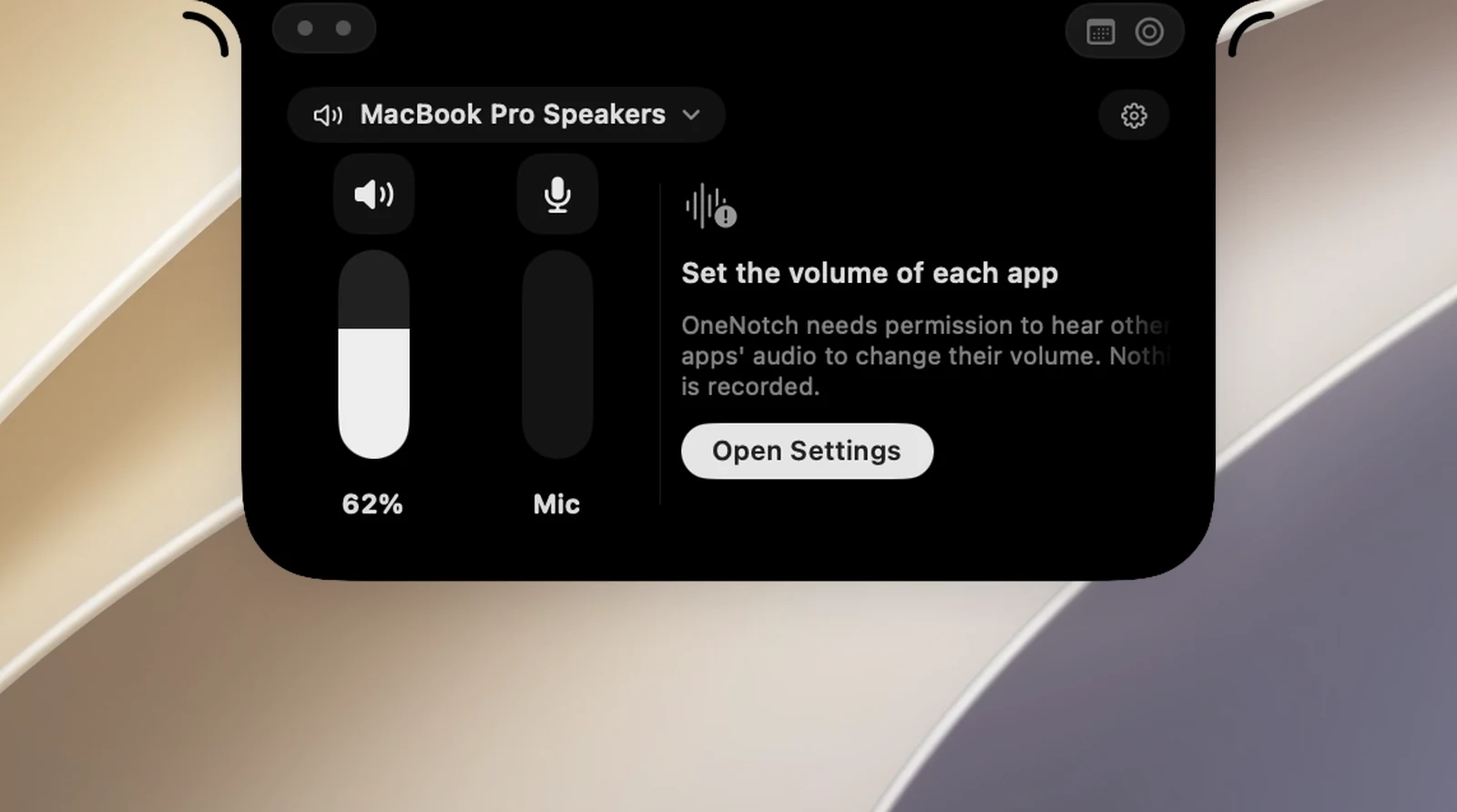
システムの音量、出力の選択、マイクの消音には、権限は必要ありません。サウンドページには、OneNotch の設定に専用のセクションはありません。