
OneNotch は、テキスト、リンク、画像、ファイル、カラーコードなど、コピーしたものをすべて保存します。ノッチを開くと最近の項目がカードの列で表示され、カードをクリックするとその内容がクリップボードに戻ります。
クリップボードページを開く
- ポインタをノッチの上に移動します。クリップボードページはノッチの最初のページです。
- または、どこからでも ⇧⌘V を押します。
ノッチが別のページで開いた場合は、ノッチの上で横にスワイプするか、Tab を押してページを切り替えます。デフォルトのページは 設定 › 一般 › ノッチを開いたとき で選べます。
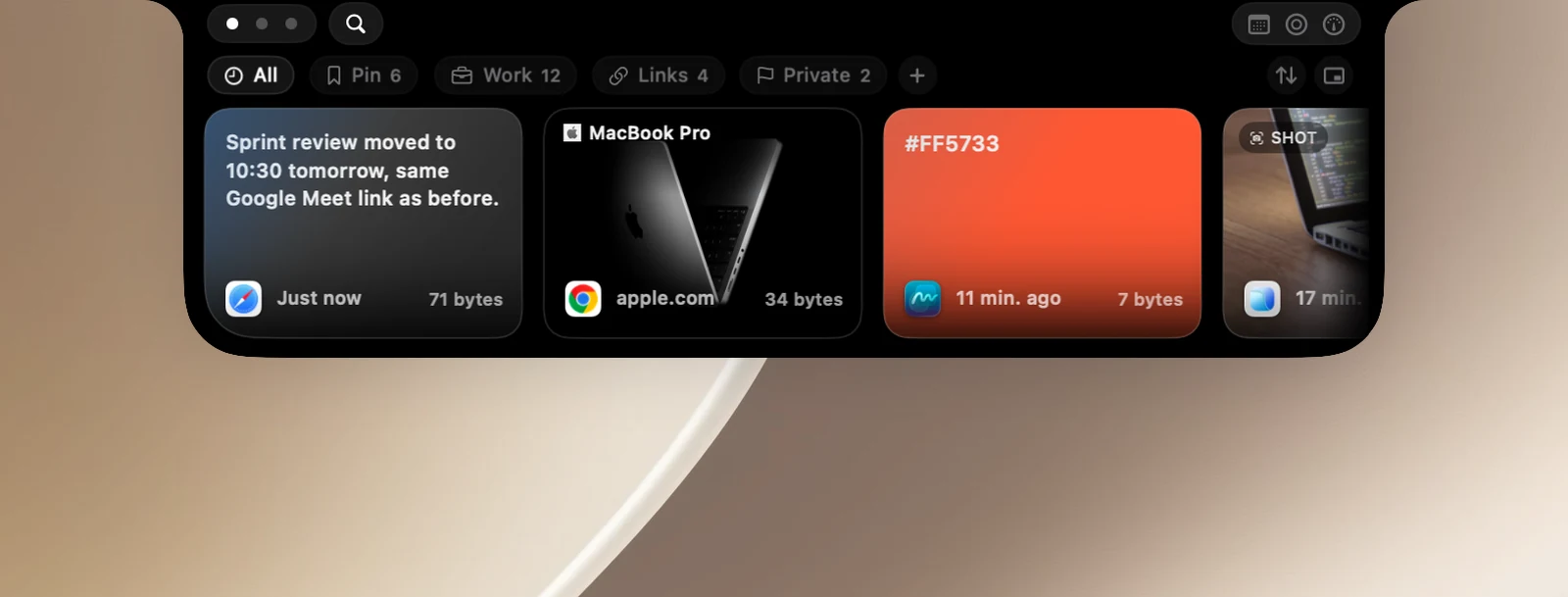
クリップをもう一度使う
- カードを横にスクロールします(トラックパッドで横にスワイプするか、カードの上にポインタを置いてマウスホイールを回します)。
- 使いたいカードをクリックします。カードに コピーしました と表示され、内容がクリップボードに入ります。
- 使っているアプリに切り替えて、⌘V を押します。
クリックするだけで使用中のアプリに直接ペーストする方法は、「ほかのアプリに直接ペーストする」を参照してください。
カードの操作
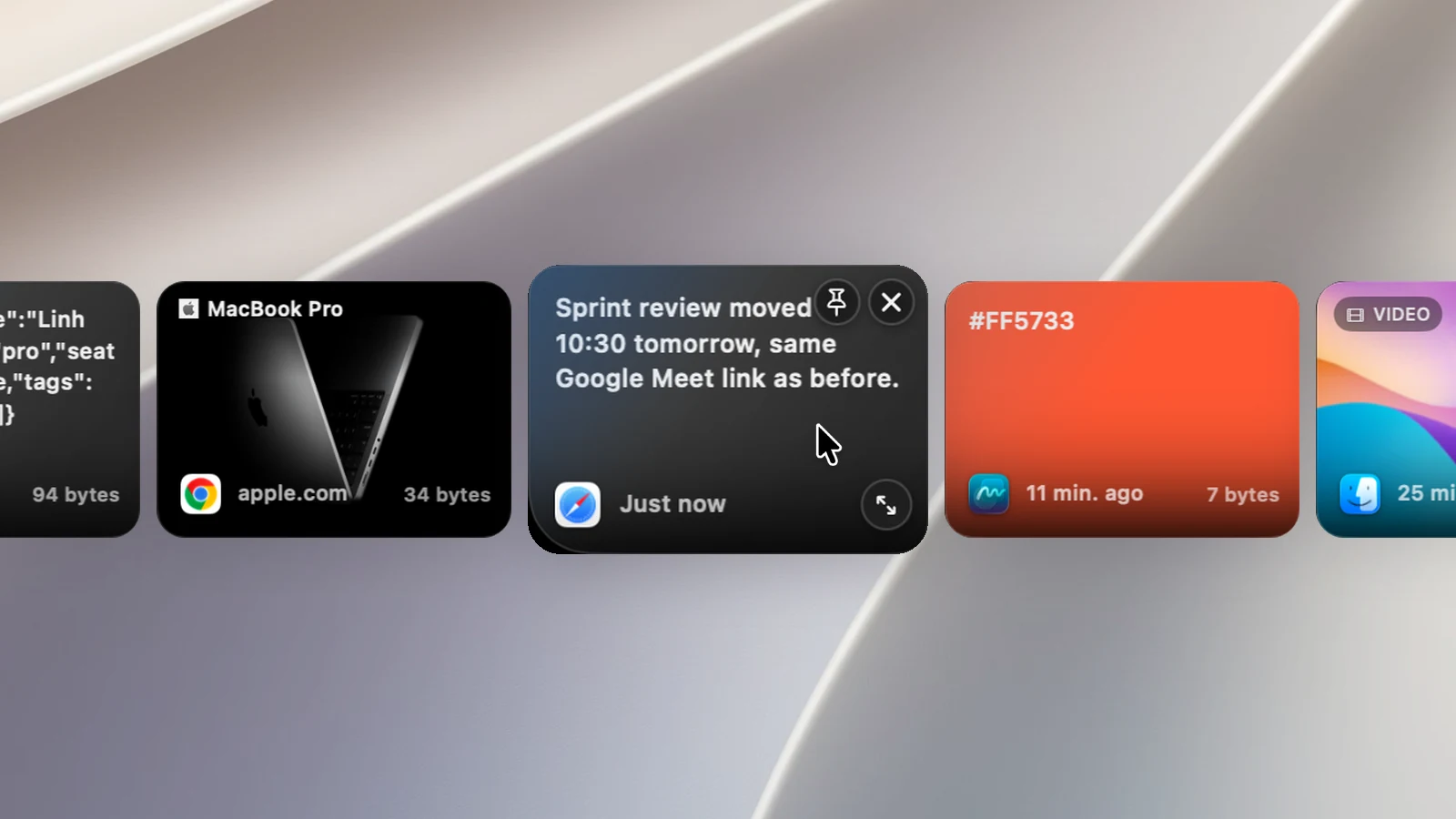
カードにポインタを合わせると、次のボタンが表示されます:
- ピン留め:カードをピン留めボードにピン留めします。
- ✕ 削除:履歴から削除します(ボードを表示しているときは、ピン留めを外すだけです)。
- プレビュー:ノッチのすぐ下に大きなプレビューを開きます。ペーストとコピーのボタンや、その種類の内容に応じた操作があります。
カードを右クリックすると、ほかの操作も表示されます。「クリップを操作する」を参照してください。
ノッチでのショートカット
- 何か入力すると検索が始まります。
- ← → でカード間を移動し、Return で選択したカードを使います。
- ⌘1〜⌘9 で、表示されている1〜9番目のカードをすぐに使えます。
- Esc で検索欄を消去します。
ヒント
- ノッチには最新の項目が最大80個表示されます。最後にある「ほかに N 個の項目があります」のカードをクリックすると Clipboard Panel が開き、履歴全体を確認できます。
- プレビューの開き方は 設定 › クリップボード › ペーストの動作 › プレビューを開く で選べます:クリックで(デフォルト)または ポインタを合わせたとき で、プレビューの遅延 も設定できます。