キャプチャのたびに、画面の下の隅にプレビューカードが表示されます。このカードから、Finder を開かずにキャプチャしたばかりの画像を操作できます。
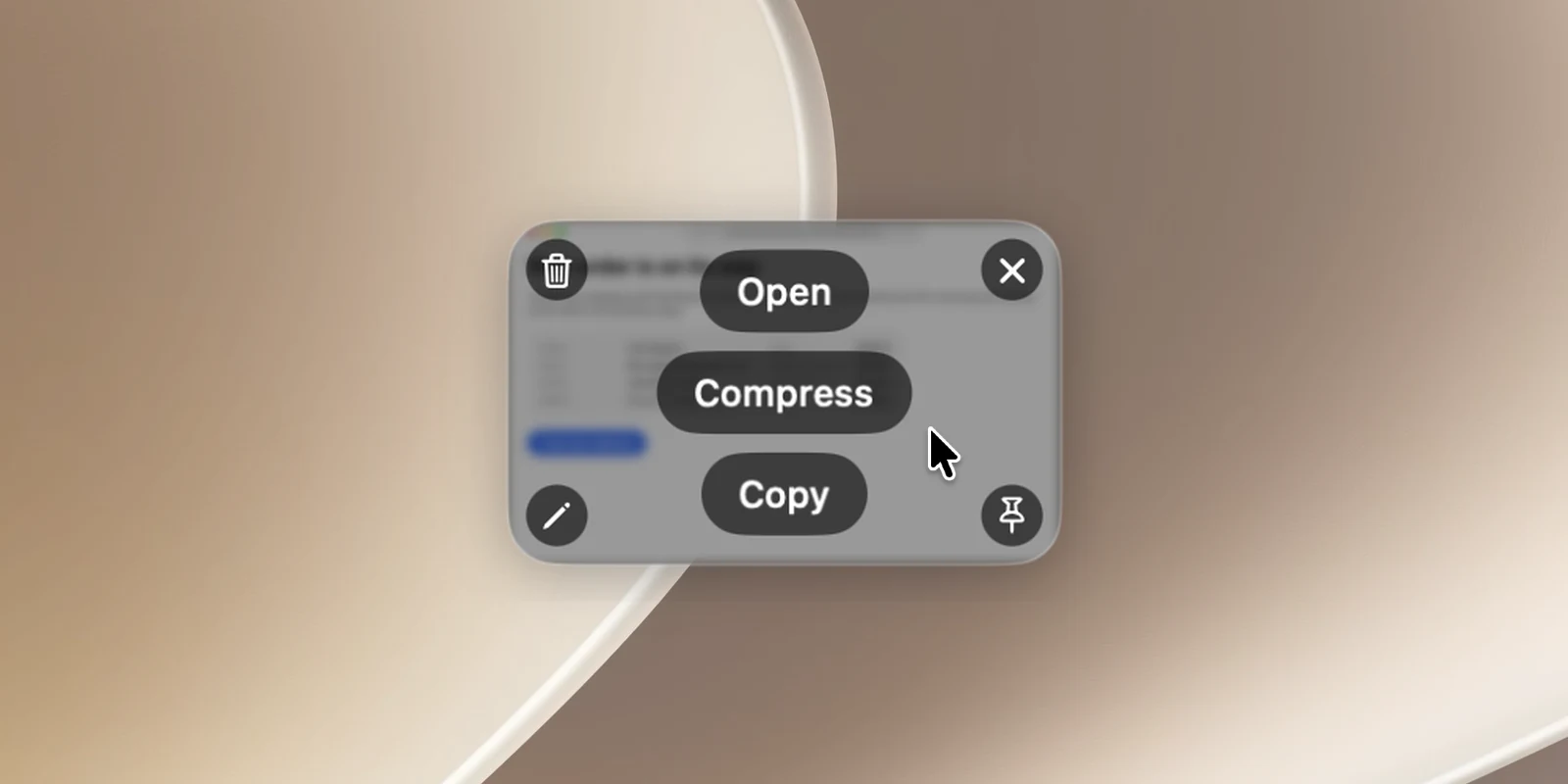
カードのボタン(デフォルト)
- カードの中央:保存(画像がすでに保存されている場合は 開く になり、Finder でファイルを表示します)、圧縮(小さな JPEG を作ります)、コピー(コピーしてカードを閉じます)。
- 四隅:削除(左上)、閉じる ✕(右上)、注釈(左下、注釈を開きます)、画面に貼り付ける(右下、画像を画面上に浮かべてピン留めします)。
これはデフォルトのレイアウトです。カードのアクション(下記を参照)で変更した場合、カードには配置したボタンだけが表示され、空いている場所にはボタンがありません。
カードを右クリックしても、同じ操作が表示されます。
カードにポインタを合わせているときのキーとジェスチャー
| 操作 | キー |
|---|---|
| コピー | ⌘C |
| 保存 / 開く | ⌘S |
| 注釈 | ⌘E またはダブルクリック |
| 画面に貼り付ける | ⌘P |
| 削除 | ⌘⌫ |
| 閉じる | ⌘W |
- カードを内側にドラッグすると、画像をほかのアプリ(Slack、メール、Finder など)にドロップできます。
- カードを画面の端に向かって押し出すか、2本指で横にスワイプすると、カードが閉じます。
カードは最大5枚まで重なり、最新のものが一番上になります。
カスタマイズする
設定 › スクリーンショット › クイックアクセス で:
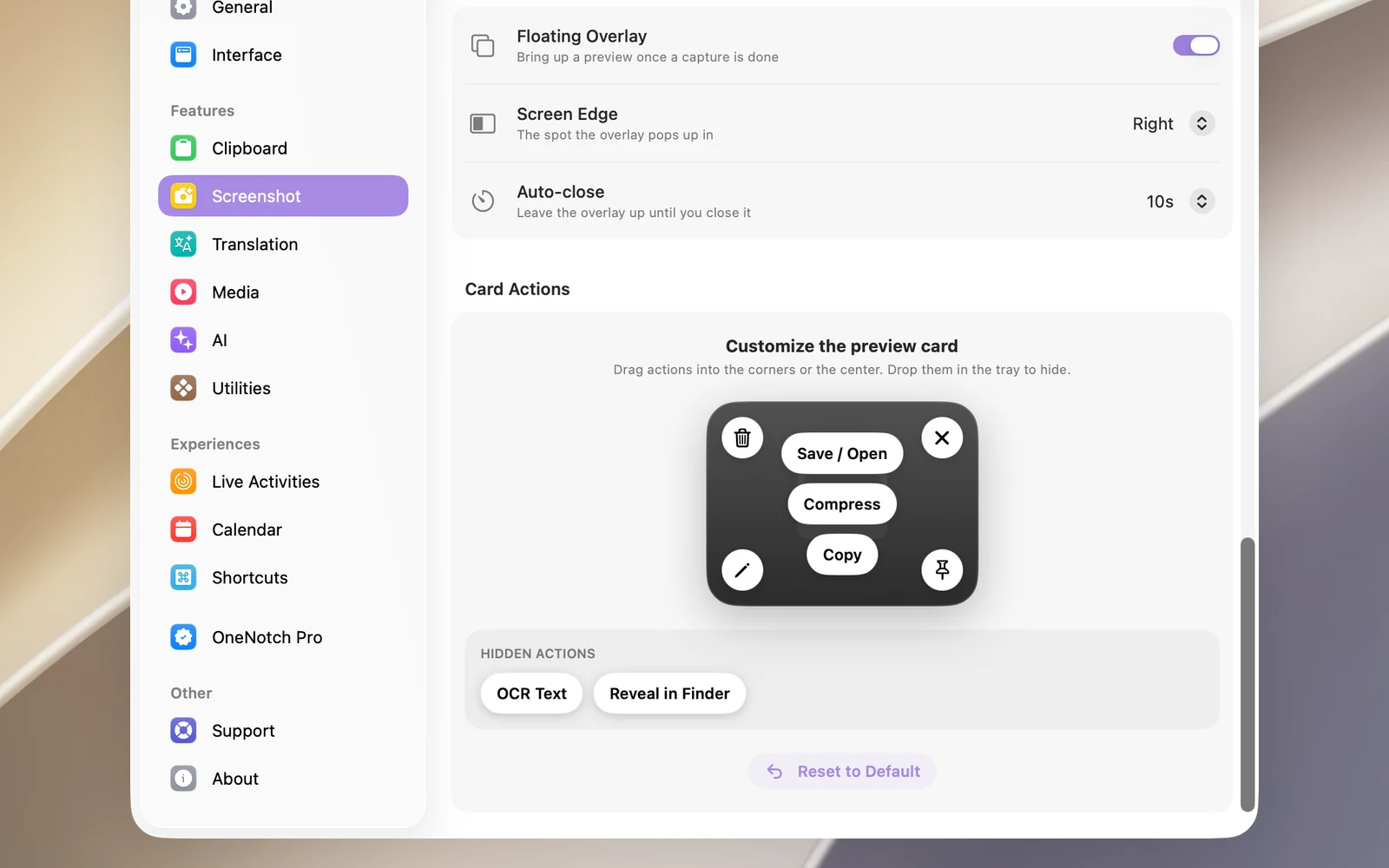
- フローティングオーバーレイ(デフォルトでオン):キャプチャのあとにカードを表示します。
- 画面端:左 または 右(デフォルト)。
- 自動で閉じる:3秒、5秒、10秒(デフォルト)、30秒後、または閉じない。ポインタを合わせている間は、カードは自動的に閉じません。
カードのアクション では、ボタンをカードの隅や中央にドラッグするか、非表示のアクション トレイにドロップして隠します。デフォルトで隠されている追加のボタンが2つあります:テキスト認識(OCR) と Finderに表示 です。デフォルトにリセット をクリックすると、元のレイアウトに戻ります。