
Web ページの名前、メールアドレス、電話番号を、フォームの別々の欄に移したいことはありませんか?コピースタックはコピーしたものをキューに集め、⌘V を押すたびに、コピーした順に次の項目をペーストします。
コピースタックで集める
- ⌘ をすばやく2回押します。ノッチの下にトーストが表示され、コピースタックで集めている最中であることがわかります。
- ⌘C で1つずつ順番にコピーします。トーストには、コピーしたばかりの項目と項目の合計数が表示されます。
- ペーストしたい場所に切り替えて ⌘V を押します。押すたびに1つの項目がペーストされ、キューから取り除かれます。
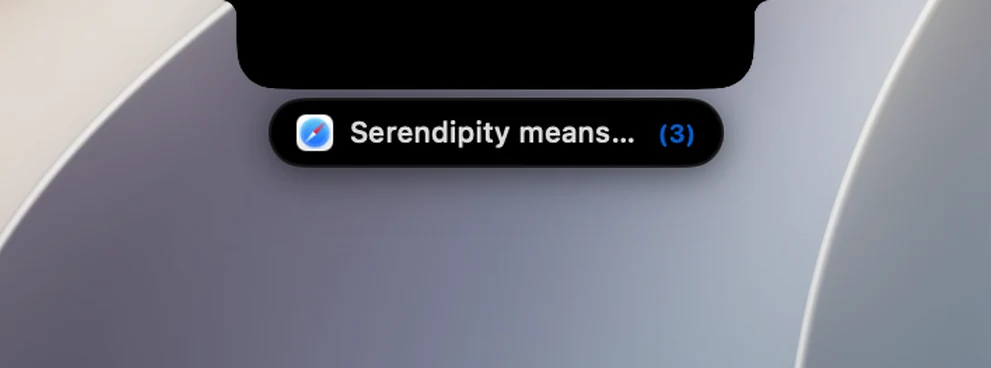
コピースタックは、もう一度 ⌘ を2回押すか、トーストをクリックするか、10秒間何も操作しないと、集めるのをやめます。集めた項目は、そのあとも ⌘V でペーストできます。通常のコピーを新しく行うと、残っている項目は消去されます。
⌥ を ⌘ の代わりに使うには、設定 › ショートカット › コピースタックのショートカット で変更します。
履歴から選ぶ
前もって準備する必要はありません。項目がすでに履歴にあれば、自分でキューを作れます。
- ノッチまたは Clipboard Panel で、⌘ を押したまま、ペーストしたい順に各項目をクリックします。⇧ を押したままクリックすると、範囲全体を選択できます。
- 各項目に番号が付きます。番号をクリックすると、その項目がキューから取り除かれます。
- ペーストしたい場所に切り替えて、⌘V を何回か押します。
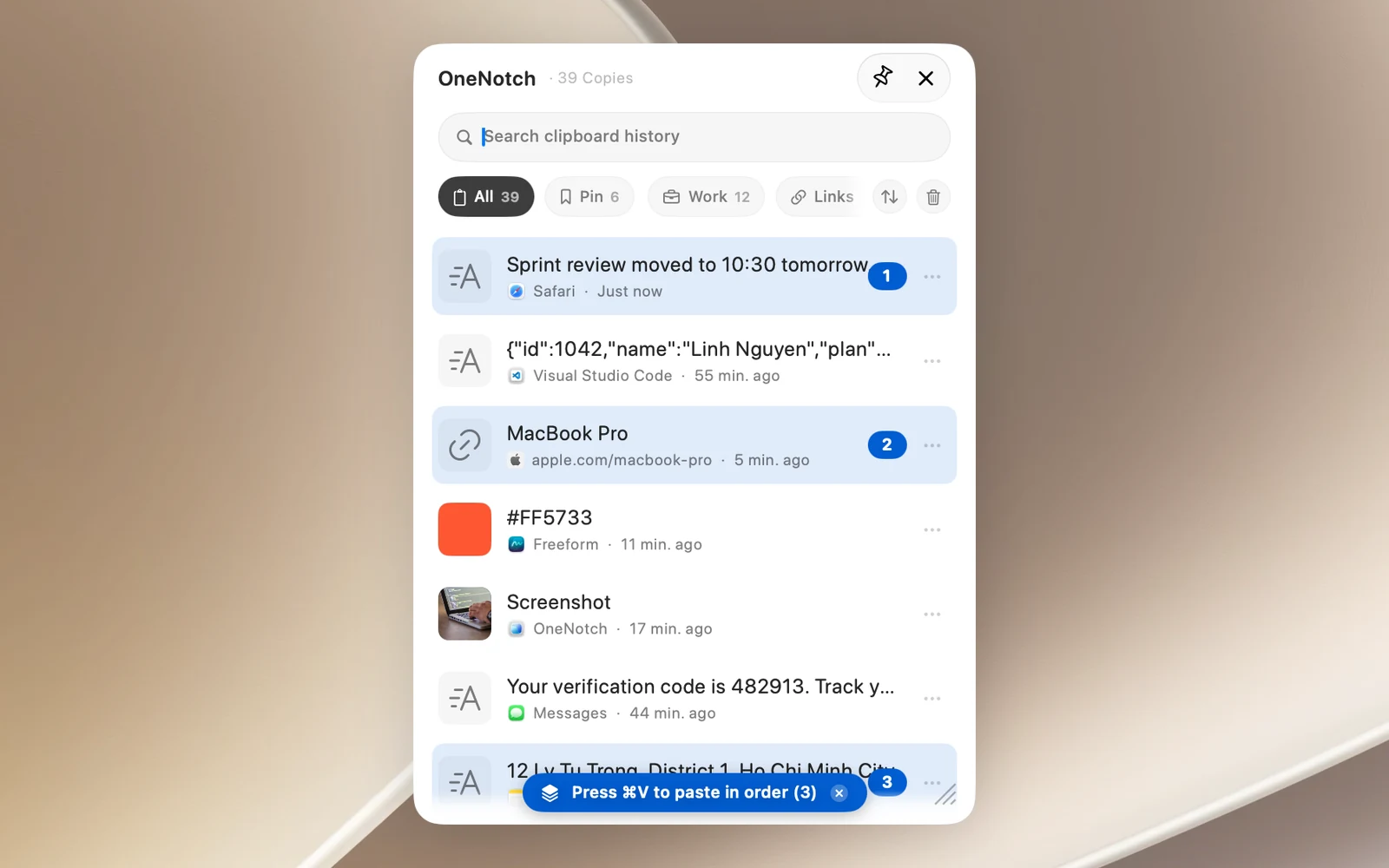
キューを消去するには、パネルのキューのバナー(またはノッチの「⌘V N」のカプセル)にある ✕ をクリックするか、パネルで Esc を押します。
複数の項目をまとめてドラッグする
2つ以上の項目を選択しているときにそのうちの1つをドラッグすると、選択した順にグループ全体がドラッグされます:
- ほかのアプリ(メモ、テキストエディット、メールなど)にドロップすると、すべての項目が挿入されます。そのあとキューは消去されるので、同じものが2回ペーストされることはありません。
- ボードの名前の上にドロップすると、すべての項目がそのボードにピン留めされます。
必要な権限
コピースタックが ⌘V を押したことを認識するには、アクセシビリティ の権限が必要です。権限がないと、⌘V を押しても最初の項目が繰り返しペーストされるだけです。