
音量、明るさ、キーボードバックライトのキーを押すと、OneNotch は画面中央の大きな macOS の HUD の代わりに、ノッチで直接レベルを表示します。
オンにする
- 設定 › ライブアクティビティ › システムHUDに移動します。
- まだ権限を許可していない場合は、アクセシビリティをリクエストをクリックし、システム設定で OneNotch をオンにします。
- システムHUDを置き換えをオンにします。
スタイルを選ぶ
閉じたノッチセクションで、HUDのスタイルを選びます。
- デフォルト:レベルのバーがノッチの下に広がります。
- インライン:ノッチを大きくせずに、ノッチの左にアイコン、右にレベルのバーが表示されます。
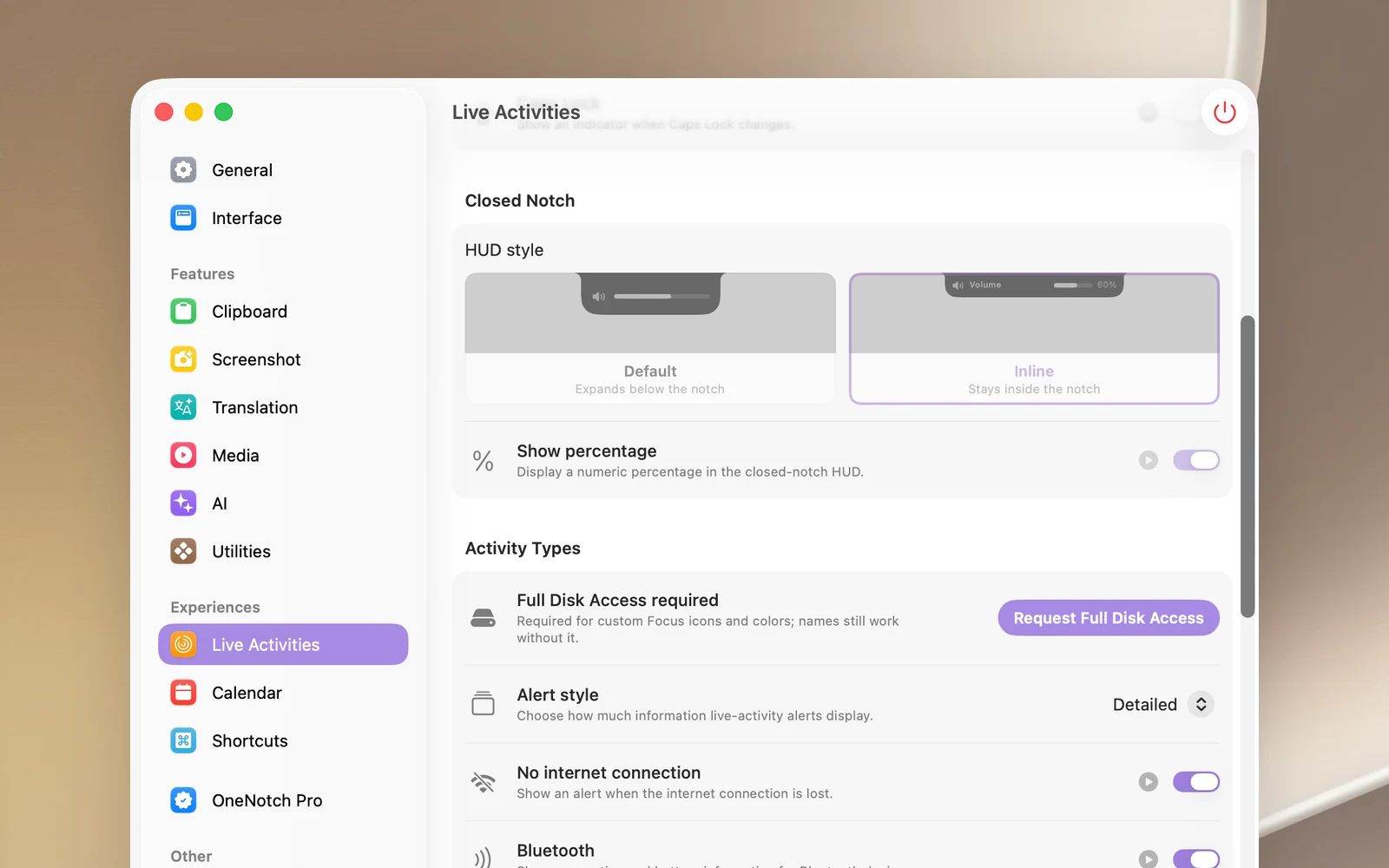
パーセンテージを表示をオンにすると、バーの横にパーセンテージが表示されます。デフォルトのスタイルでは、光彩効果を有効にするもオンにできます。進行状況バーにアクセントカラーを適用をオンにすると、バーに OneNotch のアクセントカラーが使われます。

ヒント
- バーの上でドラッグすると、マウスで音量や明るさを変更できます。
- ⌥ + 音量キーまたは明るさキーを押すと、OneNotch を使っていないときと同じように、対応する macOS の設定が開きます。
- ⌥⇧ + キーを押すと、より細かい単位で調整できます。
- 他社製の外部ディスプレイだけを使っている場合、明るさキーは macOS に戻されます。
注意
HUD を置き換えるには、アクセシビリティの権限が必要です。権限が取り除かれると、この機能はオフになり、macOS は独自の HUD に戻ります。