
キャプチャする
- ⇧⌘4 を押す(macOS のスクリーンショットキーを置き換える が必要です)か、メニューバー › スクリーンショット › 範囲 を選びます。
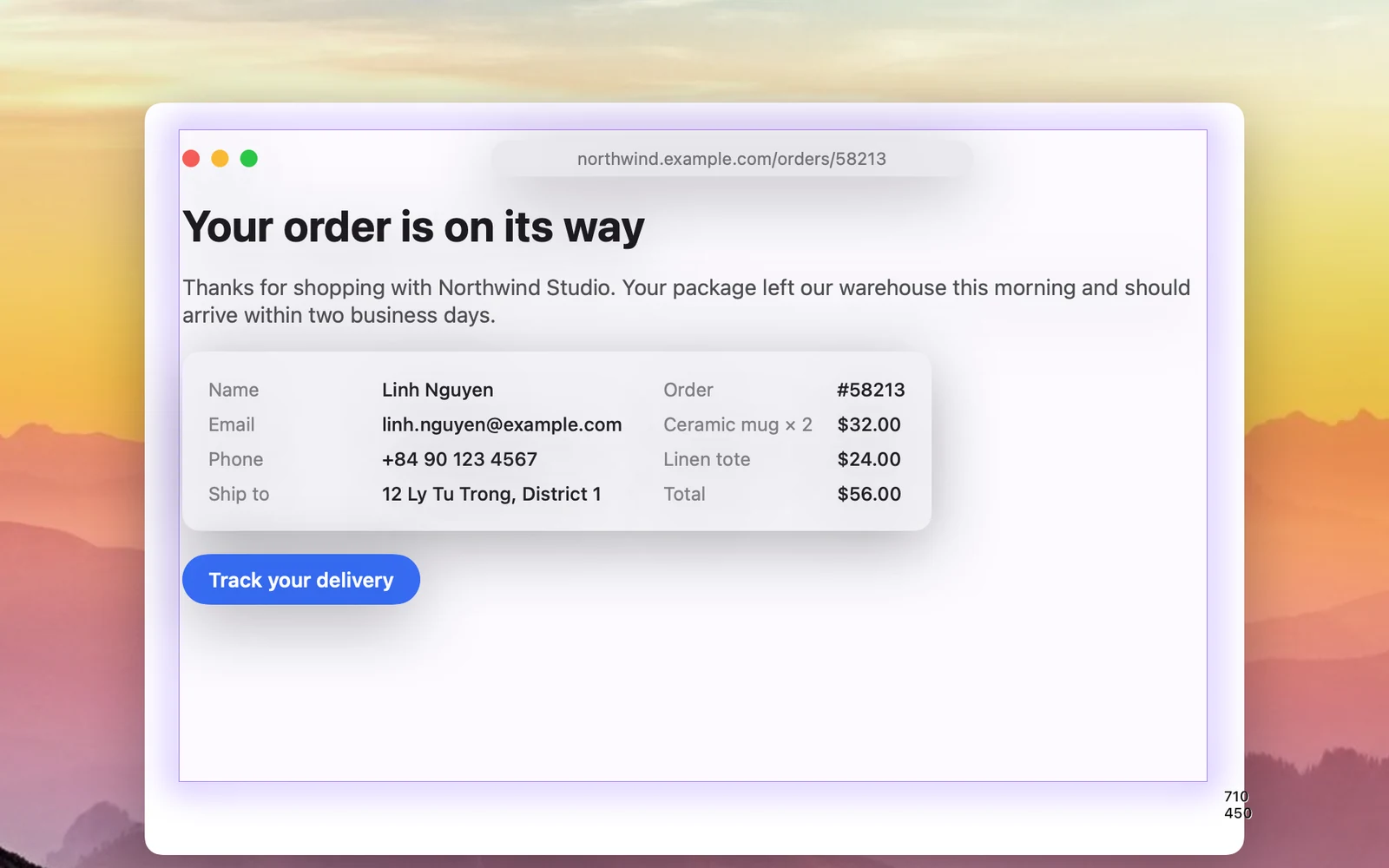
- ドラッグしてキャプチャしたい範囲を選択します。横のラベルにサイズが表示されます。
- マウスボタンを放します。画像は キャプチャ後 で設定した手順に従って処理されます(デフォルトでは、プレビューカードを表示し、コピーして、ファイルを保存します)。
選択中に使えるキー
| キー | 動作 |
|---|---|
| ドラッグ中に Space を押したままにする | 選択範囲全体を移動する |
| A | ウインドウの選択に切り替える:ウインドウにポインタを合わせると強調表示され、クリックするとそのウインドウをキャプチャします |
| Return | 前回と同じ範囲をキャプチャする |
| ⌘+スクロール | ピクセルを拡大するルーペを表示する |
| C(ルーペ表示中) | ピクセルの色をコピーする |
| Tab(ルーペ表示中) | 色の形式を HEX、RGB、HSL、HSB で切り替える |
| Esc または右クリック | キャンセルする |
前回と同じ範囲をキャプチャする
メニューバー › スクリーンショット › 同じ範囲 を選ぶか、設定 › ショートカット で 同じ範囲 にショートカットを割り当てるか、選択中に Return を押します。OneNotch は、もう一度選択しなくても、最後に選択した範囲をすぐにキャプチャします。まだ範囲を選択したことがない場合は、先に選択するよう求められます。
関連するオプション
設定 › スクリーンショット › キャプチャ で:
- 選択範囲の枠を光らせる:ドラッグ中も画面の明るさが保たれ、選択範囲の枠がキャプチャの種類ごとの色で光ります(通常のキャプチャは紫、OCR は緑、被写体の切り抜きはピンク、スクロールキャプチャは琥珀色)。オフにすると、以前のように画面が暗くなります。
- 撮影時の波紋:キャプチャしたばかりの範囲に短い波紋が表示されます。
- カーソルを表示:画像にポインタを含めます。