
Mac がロックされているとき、OneNotch は音楽カードを表示できるので、ロックを解除しなくても再生中の音楽を操作できます。パスワードの入力、Touch ID、Apple Watch によるロック解除は、これまでどおり使えます。
オンにして表示する内容を選ぶ
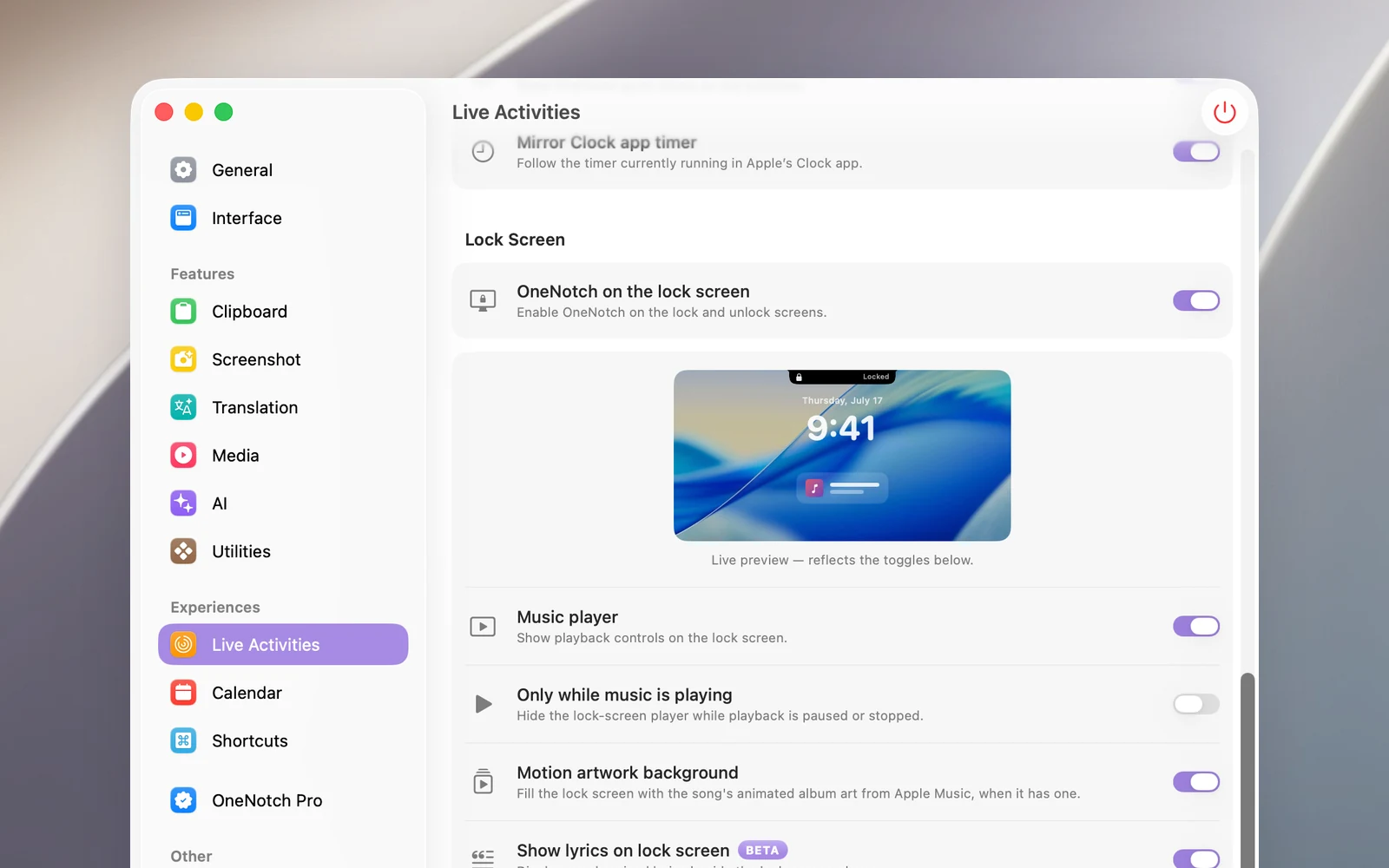
設定 › ライブアクティビティ › ロック画面に移動します。
- ロック画面でのOneNotch(デフォルトでオン):メインのスイッチです。
- 音楽プレーヤー(デフォルトでオン):音楽カードを表示します。
- 音楽の再生中のみ:音楽が一時停止または停止しているときはカードを隠します。
- モーションアートワークの背景(デフォルトでオン):Apple Music のアニメーションアルバムアートの動画でロック画面を覆えるようにします。
- ロック画面に歌詞を表示(ベータ):アルバムアートの横に歌詞を表示します。
- ライブアクティビティのロック/ロック解除(デフォルトでオン):Mac をロックおよびロック解除したときに、ノッチに南京錠のアニメーションを表示します。
上部のプレビューには、オンにしたスイッチがすぐに反映されます。
音楽カードを使う
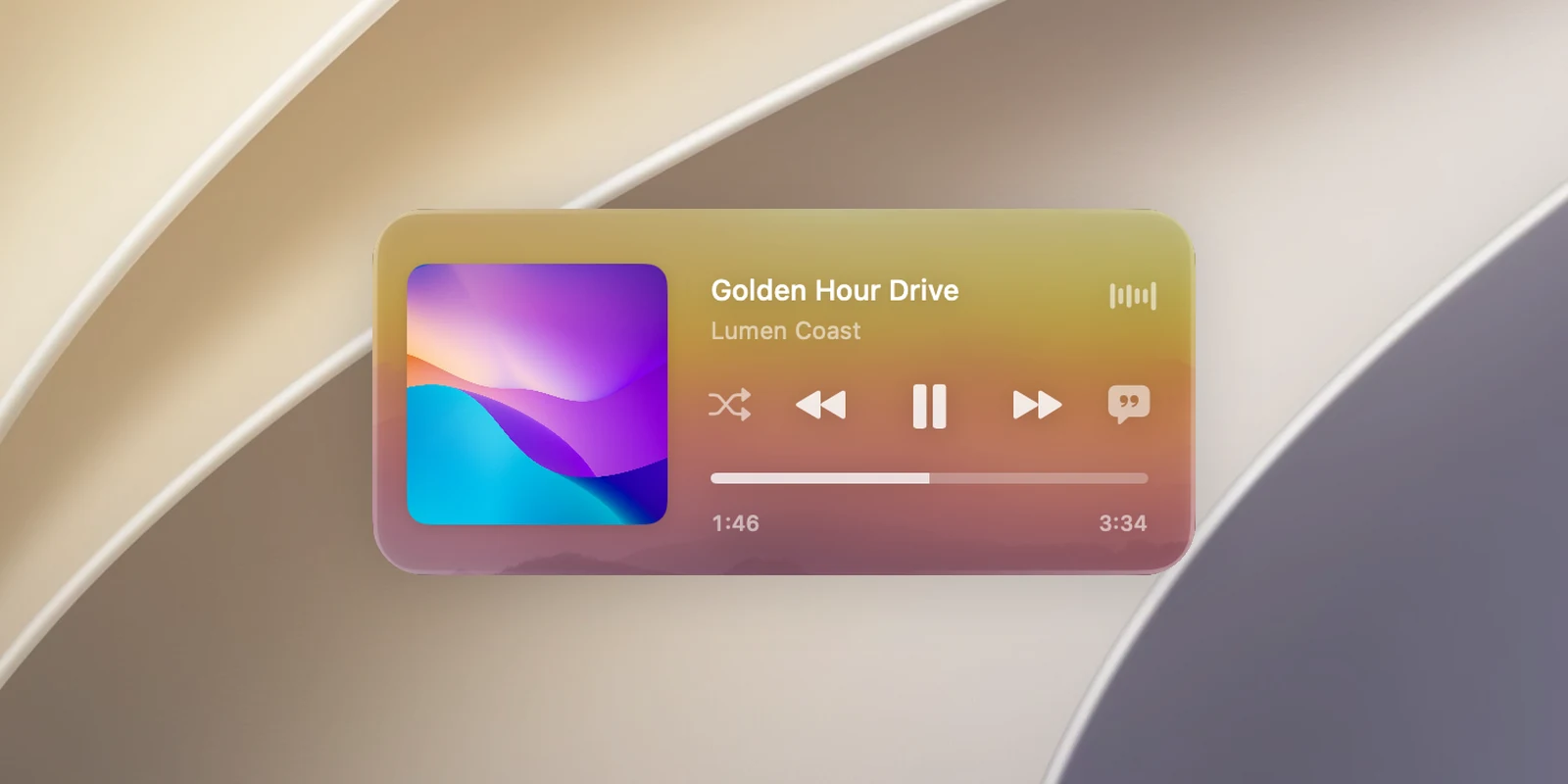
- カードのボタンは、Mac のロック中も使えます。ノッチと同じボタンです。
- カードの歌詞ボタンで、ロック画面の歌詞をオンまたはオフにします。
- 小さなアルバムアートをクリックすると拡大します。アートワークの色の背景の上でアートが画面中央に移動し、歌詞(オンの場合)がその横の列に表示されて、歌われている単語がハイライトされます。元のサイズに戻すには、アートの横の ✕ をクリックするか、大きなアートをクリックします。
アニメーションアルバムアートの動画
Apple Music でアニメーションアルバムアートがある曲の場合、カードの小さなアルバムアートをクリックすると、その動画でロック画面全体を覆います。オフにするには、もう一度アートをクリックするか、動画をクリックします。Mac をロックするたびに、画面は通常の表示から始まります。
動画は、設定 › メディアでアニメーションアルバムアートがオンのときにだけ使えます。
ノッチの南京錠
ライブアクティビティのロック/ロック解除がオンの場合、Mac のロック中はノッチに南京錠が表示されます。スリープ防止がオンの場合は、南京錠の反対側に琥珀色のコーヒーカップが表示されるので、離席中に Mac がスリープしないことがわかります。ロック解除に成功すると、ノッチが通常の表示に戻る前に、そこで短いアニメーションが流れます。