
色を取得する
- ⇧⌘1 を押すか、メニューバー › スクリーンショット › カラーを取得 を選びます。
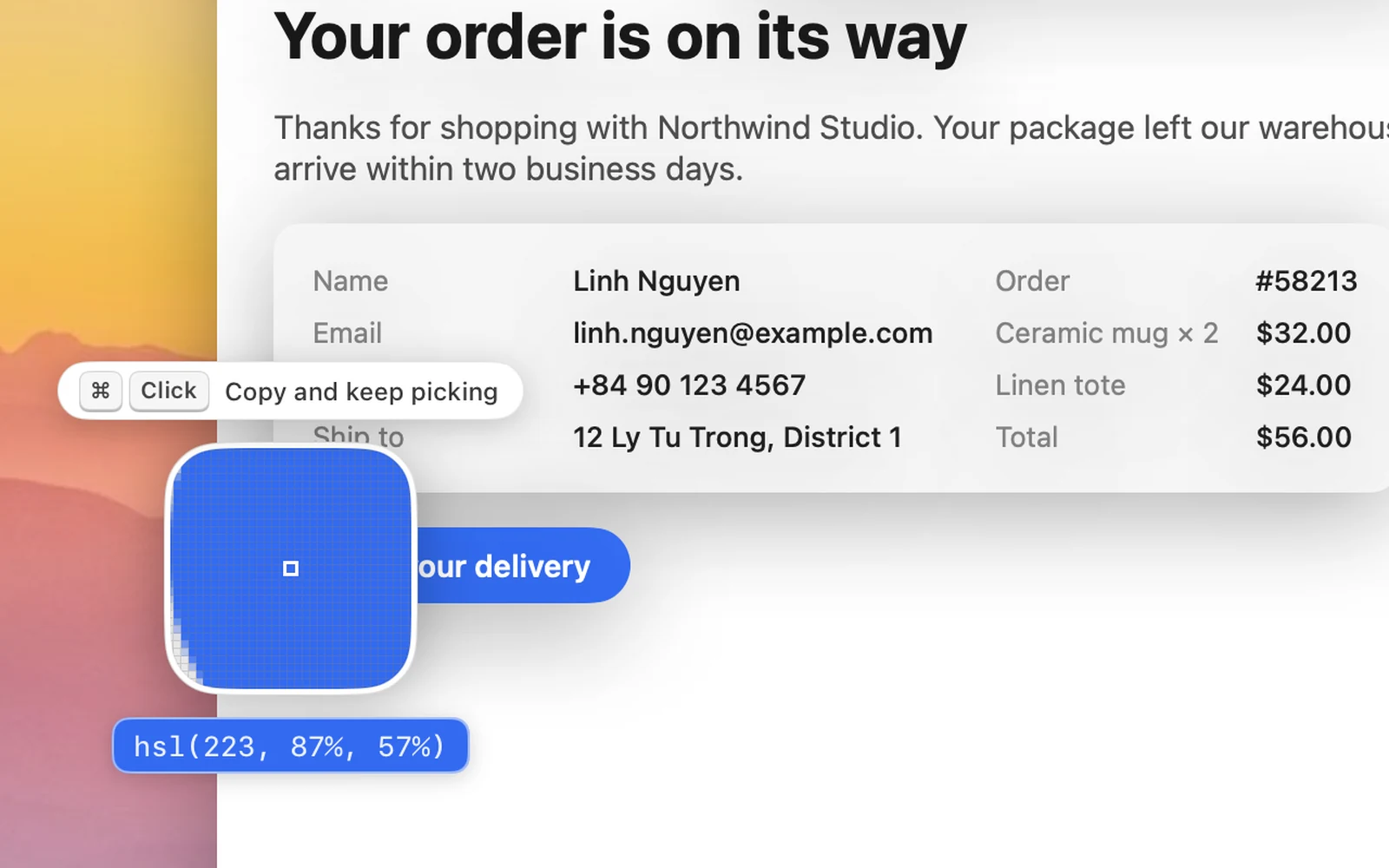
- ポインタを動かします。ルーペがポインタについてきて、下のピルに中央のピクセルのカラーコードが表示されます。
- クリックする(または C を押す)と、カラーコードがコピーされます。ノッチに小さな通知が表示されて色がコピーされたことがわかり、色はクリップボードの履歴にも入ります。
取得中に使えるキー
| キー | 動作 |
|---|---|
| Tab / ⇧Tab | 形式を HEX → RGB → HSL → HSB と切り替える(選んだ形式は記憶されます) |
| ⌘+クリック | コピーしてから、続けてほかの色も取得する(一度に5色まで) |
| ⇧ を押したままにする | 精密モード:拡大率が上がり、ポインタの動きが遅くなる |
| W A S D または矢印キー | 1ピクセル移動する(⇧ を押したままにすると10ピクセル) |
| スクロール | ルーペのサイズを変える |
| ⌘+スクロール | 拡大率を変える |
| Esc | 閉じる |
これらのヒントは、ルーペの上にも1つずつ表示されます。
形式
#1E90FF、rgb(30, 144, 255)、hsl(210, 100%, 56%)、hsb(210, 88%, 100%)。
知っておくと便利なこと
- 「カラーを取得」には 画面収録 の権限が必要です。
- スクリーンショットを有効にする をオフにしても、「カラーを取得」は使えます。
- ショートカットは 設定 › ショートカット › カラーを取得 で変更できます。