
エージェントの実行中は、ターミナルに切り替えなくても中の様子を確認できます。
プレビューを開く
- 閉じたノッチのエージェント側にポインタを合わせるか(ホバーで開くがオンになっている必要があります)、
- 閉じたノッチのエージェントをクリックします。
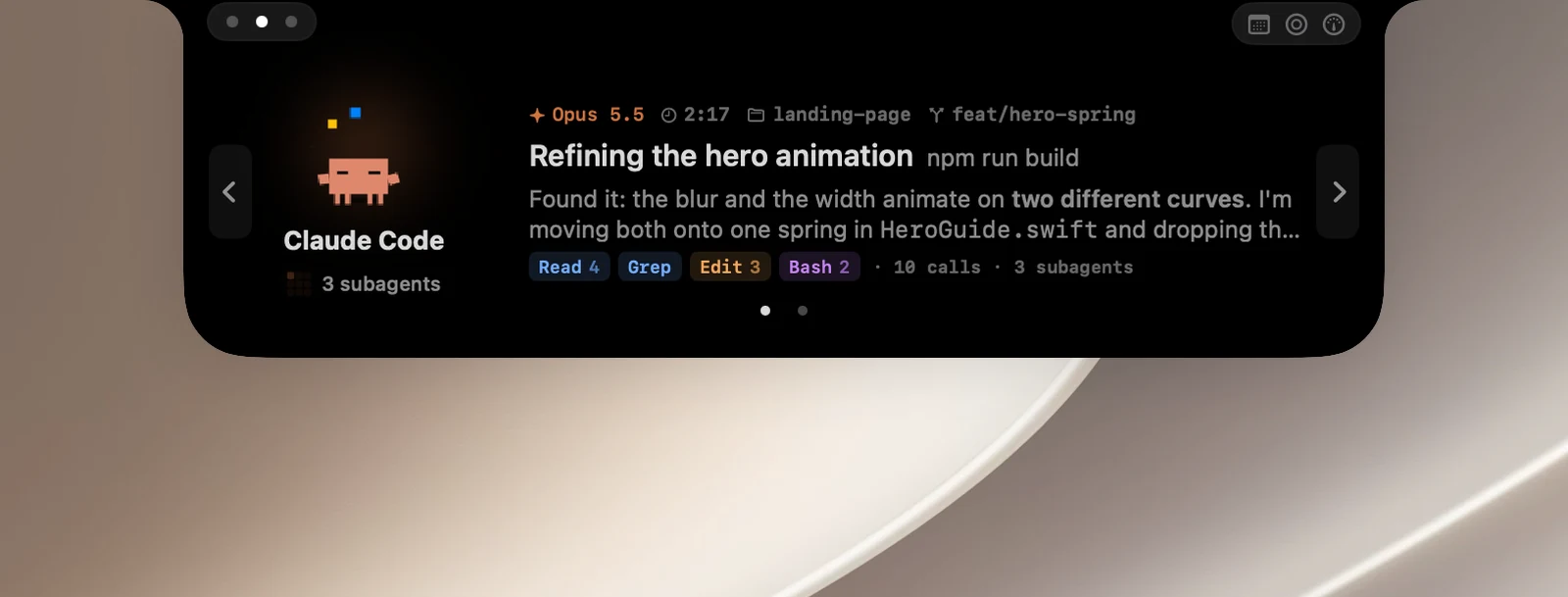
ノッチが AI ページをプレビューとして開き、次の内容が表示されます。
- エージェントの動物、名前、状態:思考中、処理中、圧縮中、入力をお待ちしています、完了など。
- モデル、現在のターンの時間、作業フォルダ、git ブランチ。
- 現在のタスクとステップ、最新の返信、使用したツールのチップ(Read や Bash を実行した回数、サブエージェントの数など)。
プレビューでできること
- どこかをクリックすると、そのエージェントが実行されているターミナルまたはアプリに切り替わります。
- 複数のエージェントが実行中の場合は、‹ › ボタンまたはページの点で切り替えます。
- エージェントがあなたを待っている場合、ノッチはプレビューの代わりに許可のカードを開きます。
正しいターミナルに移動する
tmux、iTerm、ターミナル、WezTerm では、OneNotch は該当するターミナルのタブやペインにそのまま移動します。VS Code と Windsurf では、作業フォルダを開き直します。Warp、Ghostty、Cursor などのほかのアプリでは、アプリを前面に表示します。
OneNotch が iTerm やターミナルの特定のタブに初めて移動するとき、macOS が OneNotch にそのアプリの操作を許可するかどうかを尋ねます。許可しなかった場合、OneNotch はアプリを前面に表示しますが、正しいタブを選択することはできません。