
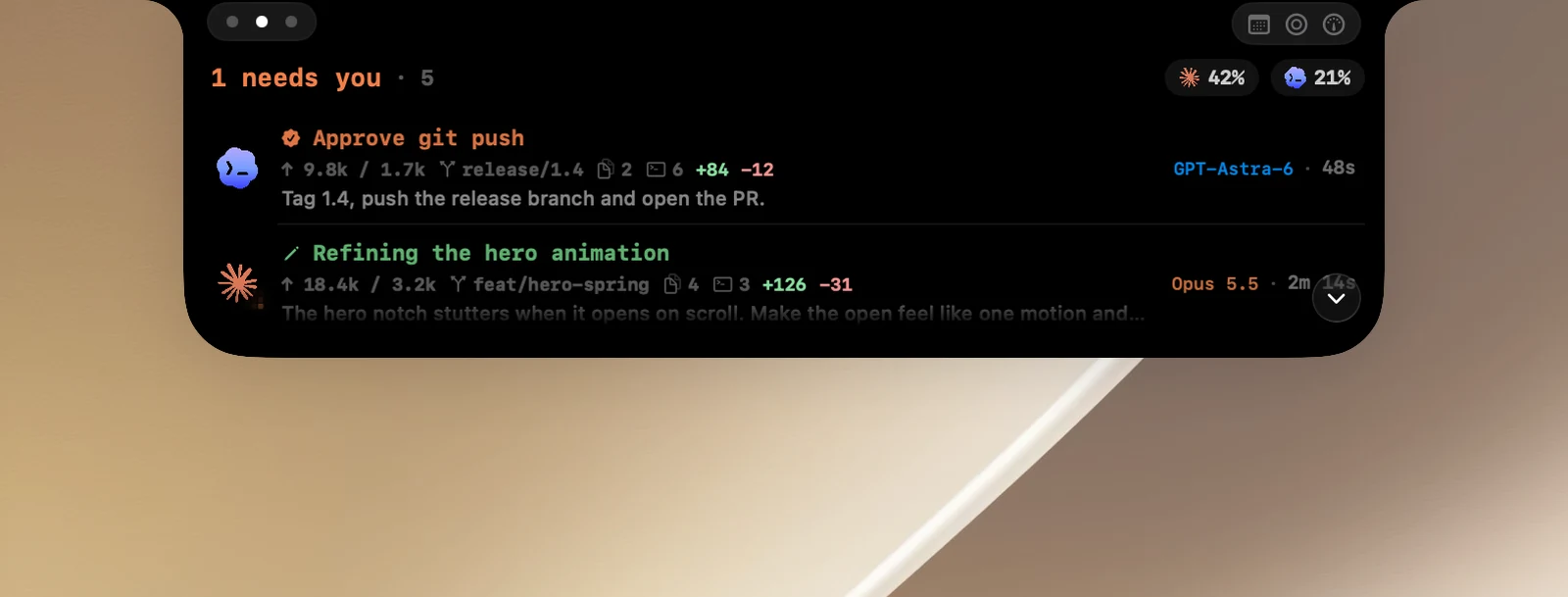
ノッチの AI ページには、過去24時間の Claude Code と Codex のセッションが、エージェントごとに最新の最大6件まで一覧表示されます。
AI ページを開く
ノッチを開き、AI ページに切り替えます(ノッチの上で横にスワイプするか、ノッチが開いていてポインタがノッチの上にあるときに Tab を押します)。AI ページは、AIエージェントを追跡がオンのときにだけ使えます。
一覧の見かた
- 上部:全体の状態(対応が必要なセッションの数、実行中のセッションの数、または対応が必要なものがないこと)とセッションの合計数。右側には、OneNotch が利用枠を読み取ると、エージェントごとに利用枠のチップが表示されます。チップをクリックすると、使用状況のページが開きます。
- 各行:エージェントがしていること、トークン数、git ブランチ、実行したファイルとコマンドの数、追加・削除した行数、最新のプロンプト、モデル、時刻。
- サブエージェントのあるセッションには、サブエージェントの数と実行中の数を示す行が追加されます。
- 通常の高さのノッチには約2行分のスペースがあります。残りを見るには一覧をスクロールします。セッションが4つ以上ある場合は、右下の展開(矢印)ボタンでノッチを高くして、より多くの行を表示できます。元に戻すには、もう一度クリックします(折りたたむ)。
セッションは、設定 › AI › セッションの並び順の設定で並びます。
セッションの詳細を見る
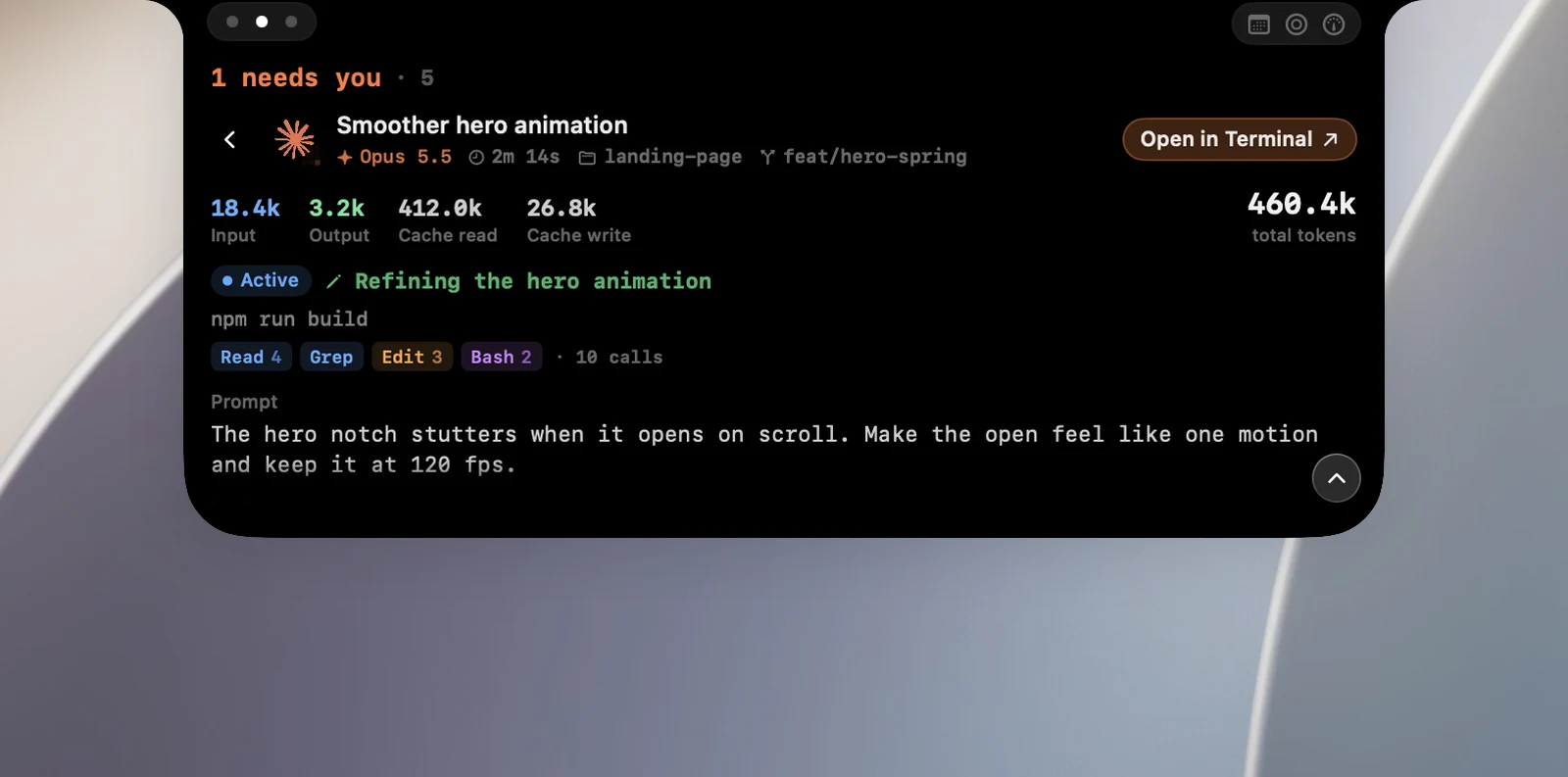
行をクリックすると、詳細ページが開きます。次の内容が表示されます。
- 入力、出力、キャッシュ読み取り、キャッシュ書き込みの各トークン数と合計(リアルタイムで更新されます)。
- 状態、現在のステップ、使用したツール。
- プロンプトと最後の応答。
- そのセッションのターミナルやアプリに切り替える …で開くボタン。
一覧に戻るには、戻るをクリックします。
セッションがあなたの回答を待っている場合、その行をクリックすると、そのセッションのターミナルに直接移動します。
ヒント
Claude Code で Esc を押すと、ターンを中断できます。そのセッションの行には「Interrupted」と表示され、ノッチ上の保留中のリクエストはキャンセルされます。