
ノッチがエージェントを認識しない原因の多くは、エージェントのターミナル版がインストールされていない、エージェントがサインアウトしている、フックが正しくインストールされていない、の3つのいずれかです。
エージェントが「未接続」と表示される
OneNotch が読み取れるのは、Claude Code と Codex のターミナル版だけです。デスクトップアプリや Web 版では追跡できません。
- 設定 › AIを開きます。エージェントの行の下に手順が表示されます。
- Open install page をクリックすると、エージェントの公式インストールページが開きます。Homebrew がある場合は、Copy command をクリックしてターミナルにペーストすることもできます。
- インストールが終わったら、Check again をクリックします。
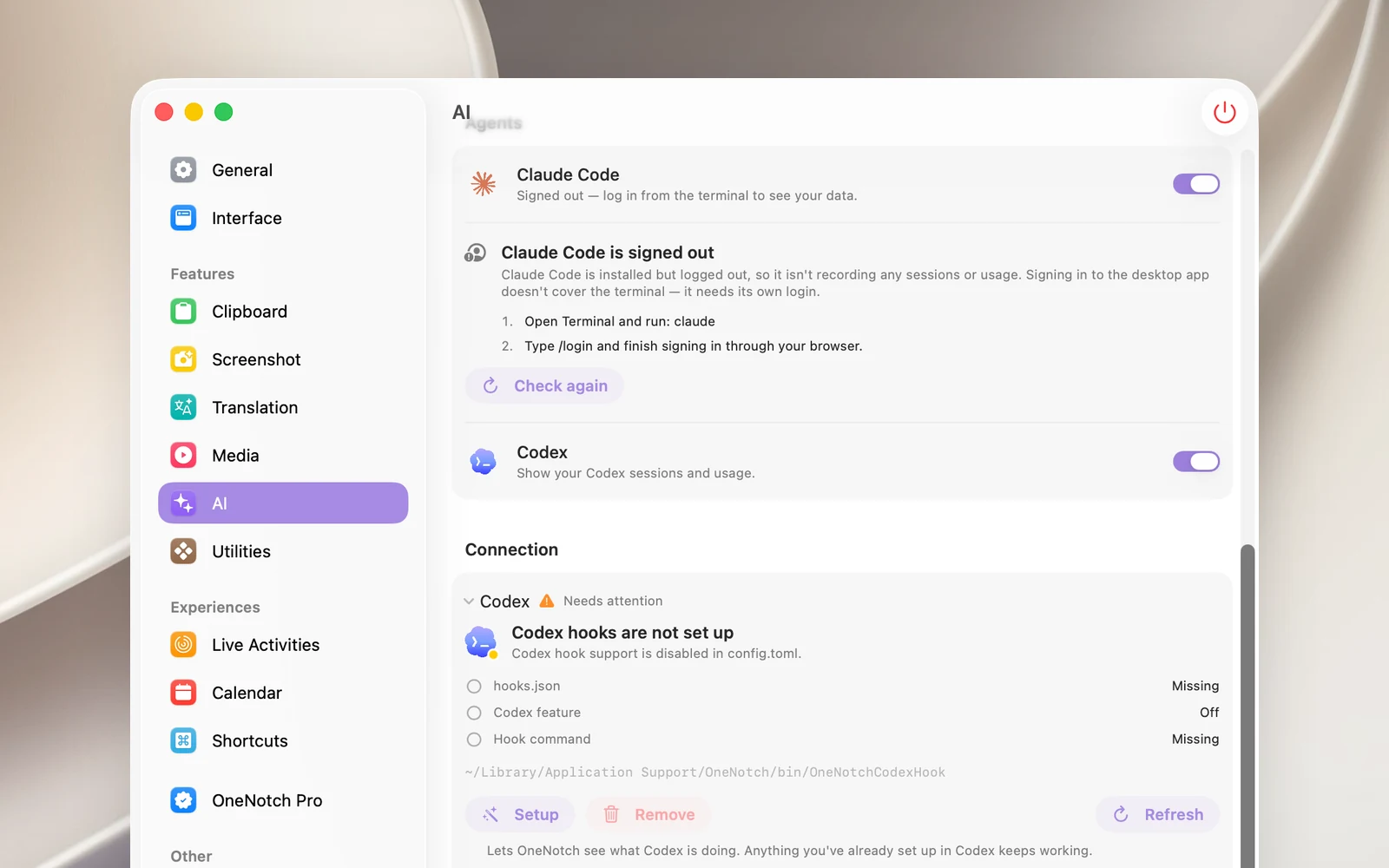
エージェントが「サインアウト済み」と表示される
- Claude Code:ターミナルを開いて
claudeを実行し、/loginと入力して、ブラウザでサインインを完了します。 - Codex:ターミナルを開いて
codex loginを実行します。
その後、Check again をクリックします。
フックの修復が必要な場合
設定 › AI › 接続で、状態が要確認になっているエージェントを開きます。
- OneNotch hooks need repair または見つかりませんと表示された行がある場合:再インストールをクリックします。
- Codex hooks are not set up の場合:セットアップをクリックします。
- Codex がまだフックを信頼していない場合:Codex を開いて
/hooksを実行し、OneNotch のフックを信頼します。Codex は信頼したフックしか実行しません。 - 状態をもう一度確認するには、更新をクリックします。
OneNotch は起動時にフックが見つからない、または古くなっていることを検出すると修復しますが、削除をクリックした後に再インストールすることはありません。
セッションが実行中なのに表示されない
- AIエージェントを追跡がオンで、エージェントセクションでそのエージェントのスイッチがオンになっていることを確認します。
- AIエージェントを追跡をオフにしてから再びオンにした直後の場合は、もう一度セットアップをクリックします。追跡をオフにするとフックが取り除かれるためです。
- 閉じたノッチに表示されるのは、実行中またはあなたを待っているセッションだけです。完了したセッションは AI ページに残っています。
- Claude のセッションは、最初のプロンプトが送られるまで一覧に表示されません。
すべて取り除く
各エージェントの接続パネルで削除をクリックします。OneNotch はフックを取り除き、以前の Claude Code のステータスラインがあればそれを元に戻し、ほかの設定はすべてそのままにします。