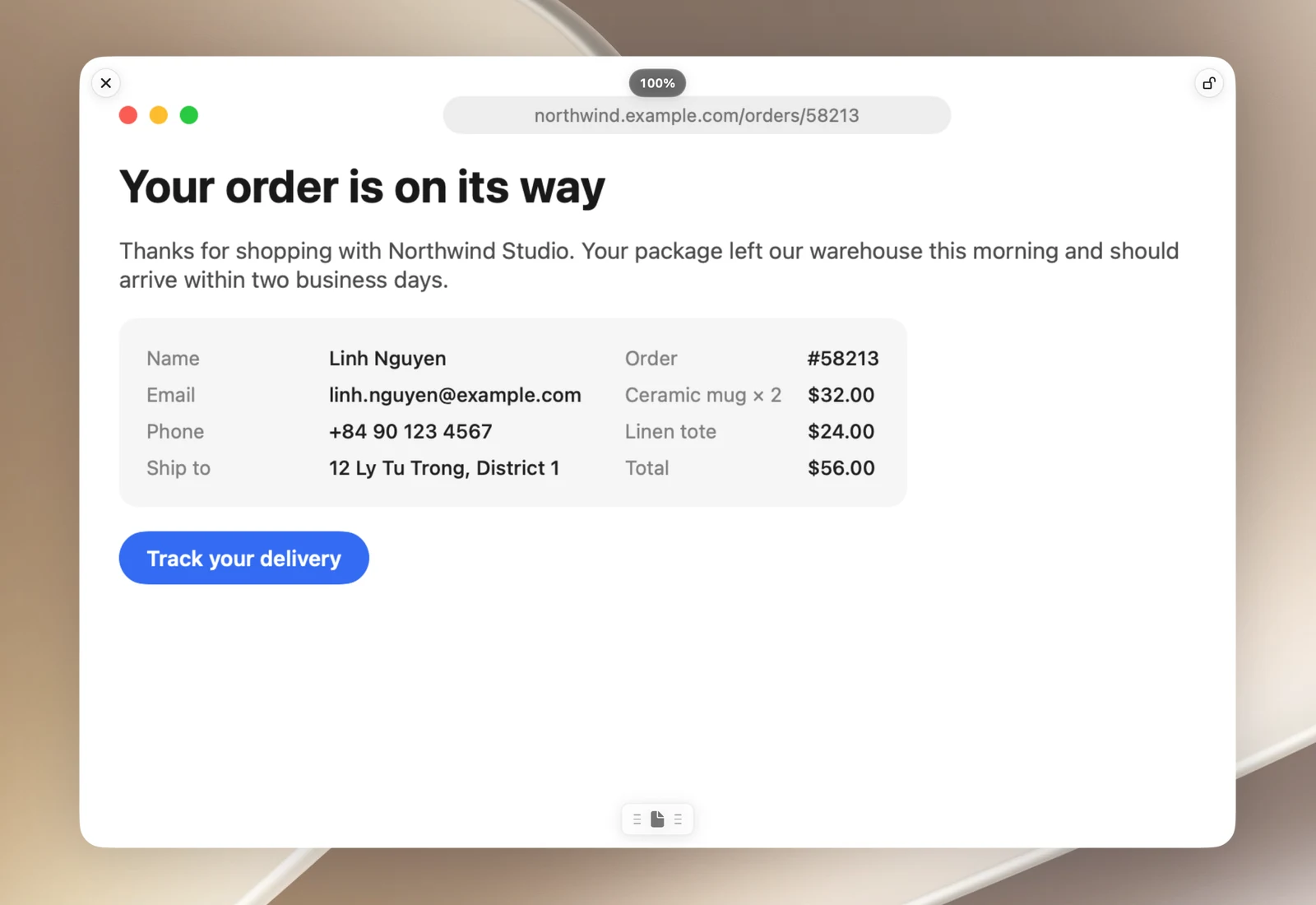
スクリーンショットを画面にピン留めすると、すべてのウインドウとすべての操作スペースの上に浮かんだままになります。数値を書き写したり、デザインを比べたりするときに便利です。
ピン留めする
- キャプチャ後のプレビューカードで 画面に貼り付ける をクリックします(または、カードにポインタを合わせて ⌘P を押します)。
- 範囲+注釈 モードでは、画面に貼り付ける をクリックすると、保存とピン留めが同時に行われます。
ピン留めした画像を使う
- ドラッグして移動します。
- スクロールまたはピンチで拡大・縮小します。拡大率のピルをクリックして、50%〜200% または フィット を選ぶこともできます。
- ハンドルをドラッグすると、画像をほかのアプリにドロップできます。
- ロックボタン(ロックしてポインタが乗ると消える)をクリックすると、クリックが画像を通り抜け、ポインタを重ねると画像が薄くなるので、下にあるものを操作できます。
- 閉じるには、✕ ピン留めを解除 をクリックするか、画像にポインタを合わせて Esc を押します。