
OneNotch は、ターミナルで実行している Claude Code と Codex のセッションを追跡します。エージェントが何をしているか、いつあなたの回答が必要か、いつ完了したか、利用枠がどれだけ残っているかがわかります。そのために、OneNotch は各エージェントの設定に小さな「フック」をいくつか追加します。
始める前に
Claude Code または Codex のターミナル版をインストールし、サインインしておく必要があります。Claude や Codex のデスクトップアプリと Web アプリは、OneNotch が読み取るデータを書き出さないため、追跡できません。
追跡をオンにする
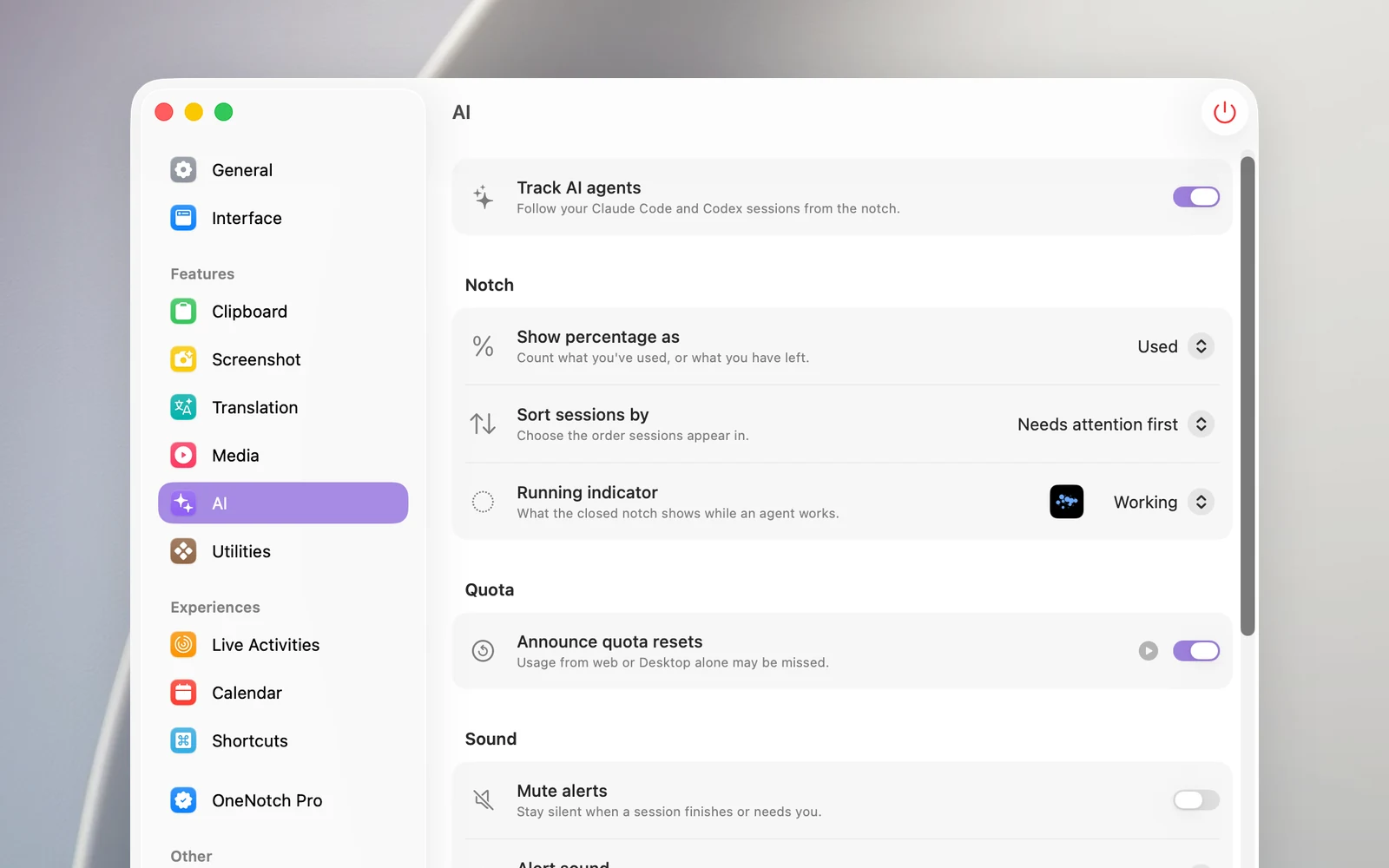
- 設定 › AIに移動し、AIエージェントを追跡をオンにします。
- エージェントセクションで、使っているエージェントに応じて Claude Code と Codex のどちらか、または両方をオンのままにします。
- 接続セクションで Claude Code または Codex を開き、セットアップをクリックします。
- Codex の場合:Codex が新しいフックについて初めて確認してきたら、Trust all を選びます。スキップした場合は、Codex を開いて
/hooksを実行し、OneNotch のフックを信頼してください。
OneNotch を初めて開いたときに表示されるセットアップガイドでも、追跡をオンにしてエージェントを接続できます。
セットアップで設定がどう変わるか
- Claude Code:OneNotch は
~/.claude/settings.jsonにフックを追加し、利用枠を読み取るためのステータスラインを追加します。自分のステータスラインがすでにある場合は、これまでどおり動作して表示されます。 - Codex:OneNotch は
~/.codex/hooks.jsonにフックを追加し、config.tomlでフック機能をオンにします。
既存のフックと設定はすべて保持されます。OneNotch は変更する前に各ファイルをバックアップします。
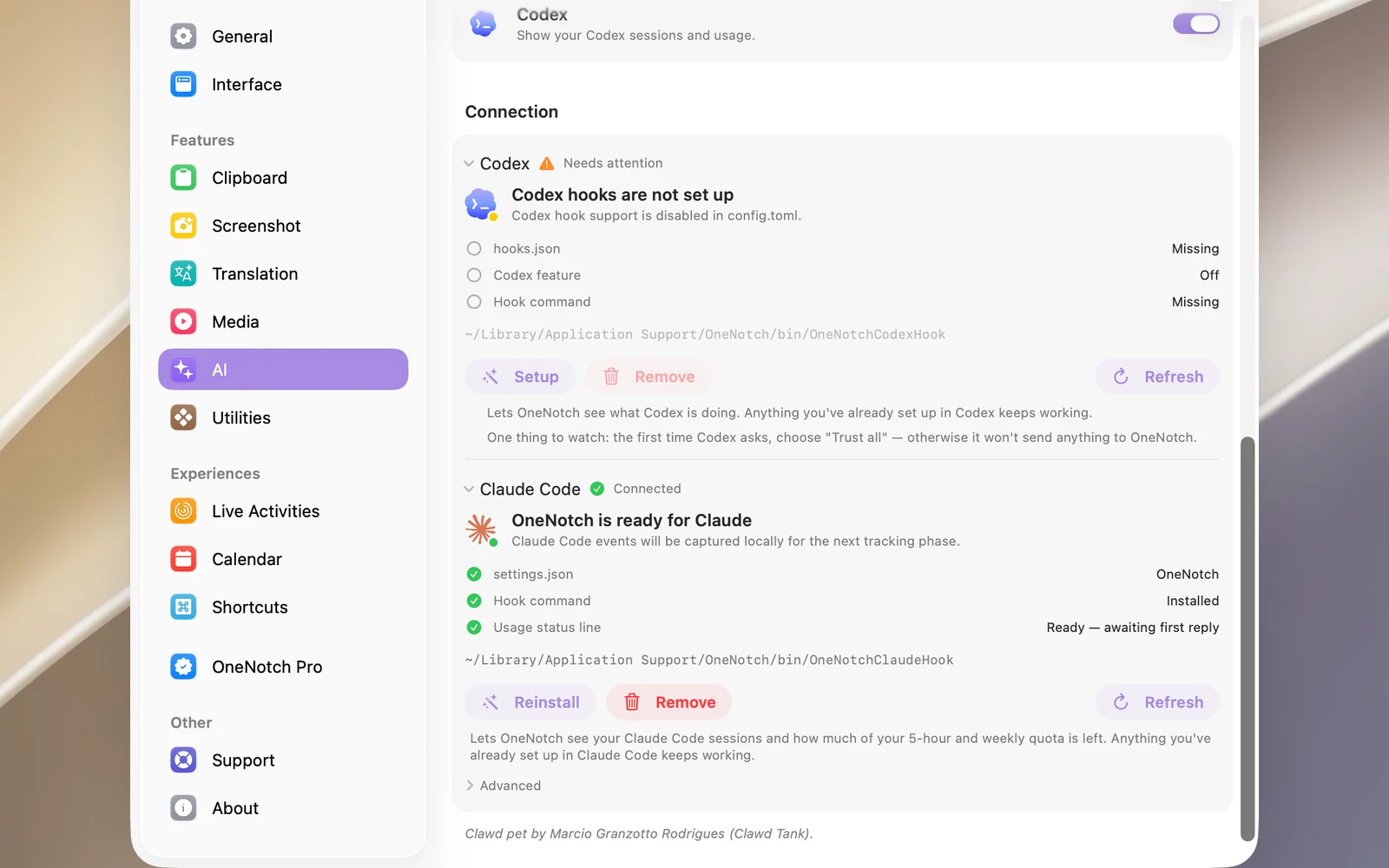
接続パネルのボタンは、各エージェントの状態によって変わります。
- フックが未インストール:セットアップと更新。まだ削除するものがないため、削除は淡色表示です。
- 接続済み(緑のチェックマーク、接続済み):再インストール、削除、更新。再インストールはフックをもう一度インストールします。フックが誤って変更または削除された場合に使います。
カスタマイズ
設定 › AIで設定します。
- パーセント表示:使用済み(デフォルト)または残り。
- セッションの並び順:先に確認が必要(デフォルト)または前回の更新。
- 実行中インジケータ:エージェントの作業中にノッチに表示するアニメーション。ピクセルグリッド、図形、スキャンする地球儀などがあります。
- 通知をミュートと通知音:セッションが完了したとき、またはあなたの対応が必要なときに鳴るサウンド。
Claude Code が ~/.claude 以外の設定フォルダを使っている場合は、接続 › Claude Code › 詳細設定を開き、設定ディレクトリにパスを入力して Return を押します。
追跡をオフにする
AIエージェントを追跡をオフにすると、AI ページが非表示になり、Claude Code と Codex の両方から OneNotch のフックが取り除かれます。再びオンにしたときは、もう一度セットアップをクリックしてください。片方のエージェントのフックだけを取り除いて、もう一方の追跡を続けるには、そのエージェントの接続パネルで削除をクリックします。