
クリップボードの履歴全体とボードを .onenotchclip ファイルにまとめ、そのファイルを新しい Mac で読み込んだり、バックアップとして保管したりできます。
書き出す
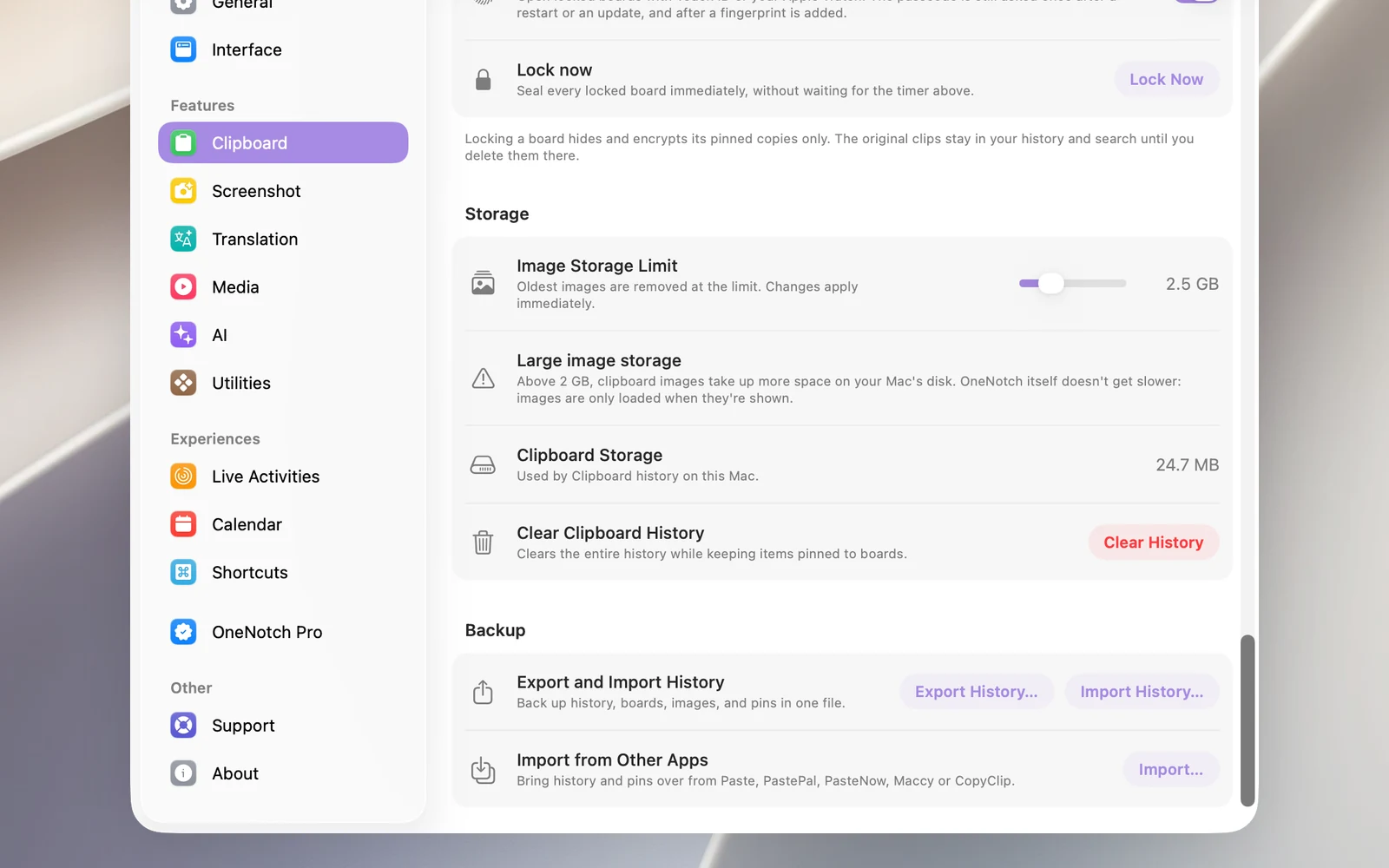
- 設定 › クリップボード › バックアップ に移動し、履歴を書き出す… をクリックします。
- 保存先を選びます。ファイル名は
OneNotch-Clipboard-20261017-143000.onenotchclipのようになります(書き出した日時)。
書き出しが終わると、書き出した項目とピン留めした項目の数が表示されます。ファイルには、履歴、ロックしていないボードとそこにピン留めした項目、画像、クリップの名前が含まれます。
読み込む
- 読み込む側の Mac で 設定 › クリップボード › バックアップ に移動し、履歴を読み込む… をクリックします。
.onenotchclipファイルを選びます。
データは既存の履歴に統合されます。重複する項目はスキップされるので、同じファイルをもう一度読み込んでもコピーは作られません。同じ名前のボードは統合されます。現在の履歴の設定より古い項目は保持されません。
Finder でファイルをダブルクリックしても読み込まれません。履歴を読み込む… ボタンを使ってください。
知っておくと便利なこと
- ロックしたボードは書き出されません。ファイルに含めたい場合は、先にボードのロックを解除してください。
- ファイルのクリップについては、バックアップにはファイルのパスだけが保存され、ファイル自体は保存されません。
- 設定、画像から読み取ったテキスト、リンクのプレビュー画像はファイルに含まれません。
- ファイルは暗号化されていません。特に履歴に個人的な情報が含まれている場合は、安全な場所に保管してください。