
メニューバーのメニュー
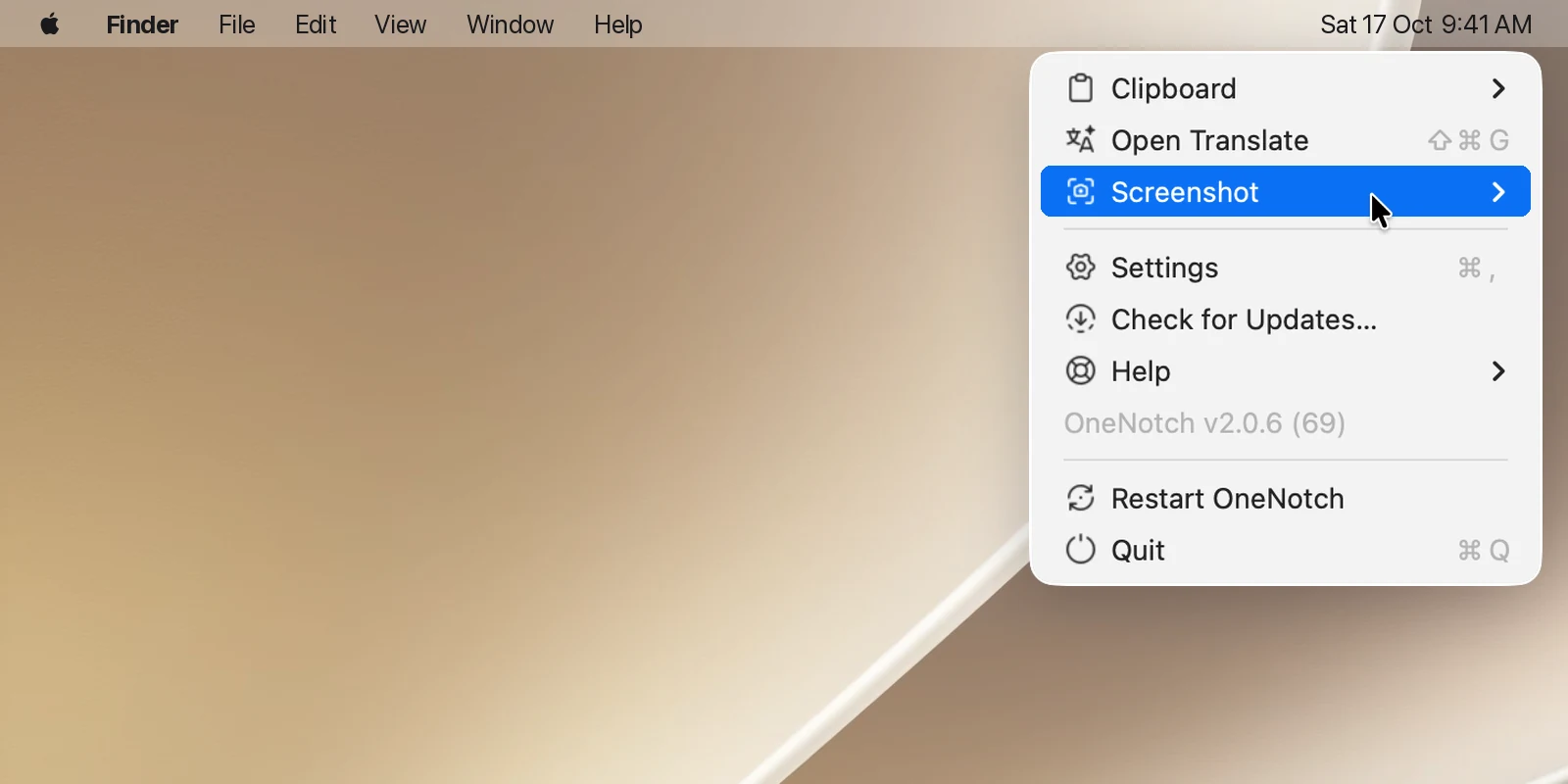
メニューバーの OneNotch アイコンをクリックすると、次の項目が表示されます:
- クリップボード ›:フローティングクリップボードを開く、クリップボードライブラリ、クリップボードを一時停止、設定...。
- スリープ防止 ›(スリープ防止機能がオンのとき):指定した時間だけスリープ防止をオンにします。実行中は、時間を追加したりオフにしたりできます。実行中はこの行に終了時刻も表示されます(例:スリープ防止 · 15:45まで)。「Mac をスリープさせない」を参照してください。
- 翻訳を開く(⇧⌘G)。
- スクリーンショット ›:キャプチャの種類と カラーを取得。それぞれのショートカットも表示されます。
- 設定(⌘,)。
- アップデートを確認…。
- ヘルプ ›:ガイド と フィードバック。
- 使用中のバージョン。
- OneNotchを再起動 と 終了(⌘Q)。
このアイコンを非表示にするには、設定 › 一般 で メニューバーアイコンを表示 をオフにします。OneNotch には 設定をもう一度開くには、ノッチを右クリックして「設定」を選びます。 と表示されます。Spotlight や Finder から OneNotch をもう一度開いても、設定が開きます。
設定を開く
- メニューバー › 設定、またはメニューが開いているときに ⌘,。
- ノッチの右側のオーブにある 設定 ボタン(デフォルトの位置です。設定 › インターフェース › ノッチのレイアウト でツールバーに移動できます)。
- ノッチを右クリックして 設定 を選びます。
設定ウインドウの構成
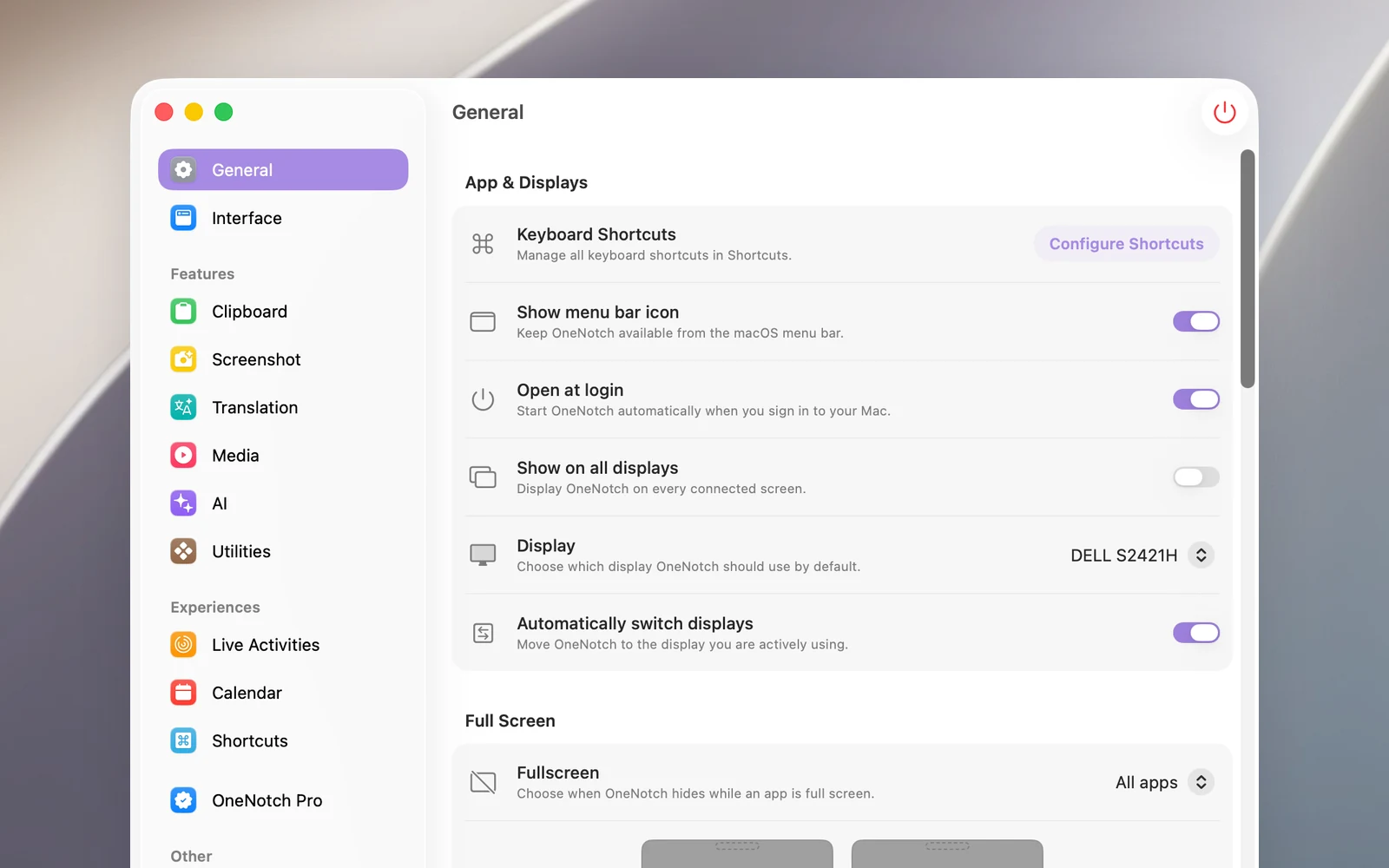
サイドバーはいくつかのグループに分かれています:
- 一般 と インターフェース:ノッチの動作と外観。
- 機能:クリップボード、スクリーンショット、翻訳、メディア、AI、ユーティリティ。
- 体験:ライブアクティビティ、カレンダー、ショートカット。
- OneNotch Pro:ライセンス。
- その他:サポート、情報。
ユーティリティ はリストになっています:スマートセレクト、メニューバー、スナップゾーン、ポモドーロ、目の休憩、スリープ防止。各行(ポモドーロを除く)には オン または オフ が表示されます。行をクリックするとそのユーティリティの設定が開き、戻るボタン(ユーティリティに戻る)をクリックするとリストに戻ります。設定 › ユーティリティ › 目の休憩 のようなパスは、ユーティリティ を開いて 目の休憩 の行をクリックするという意味です。
設定ウインドウのツールバーにある赤い OneNotch を終了 ボタンをクリックすると、アプリが完全に終了します。
ログイン時に開く
設定 › 一般 › Appとディスプレイ で ログイン時に開く をオンにすると、Mac にログインしたときに OneNotch が自動的に起動します。